模式切换
Features
Default Results
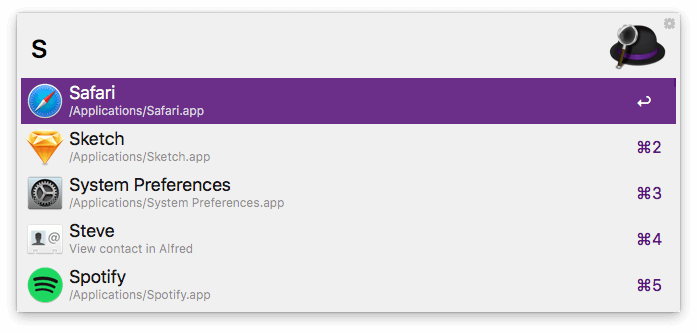
Alfred 的默认结果集是在搜索时不添加关键词前缀时展示的结果集。默认情况下,Alfred 会搜索应用程序(Applications)、联系人(Contacts)和首选项(Preferences)。
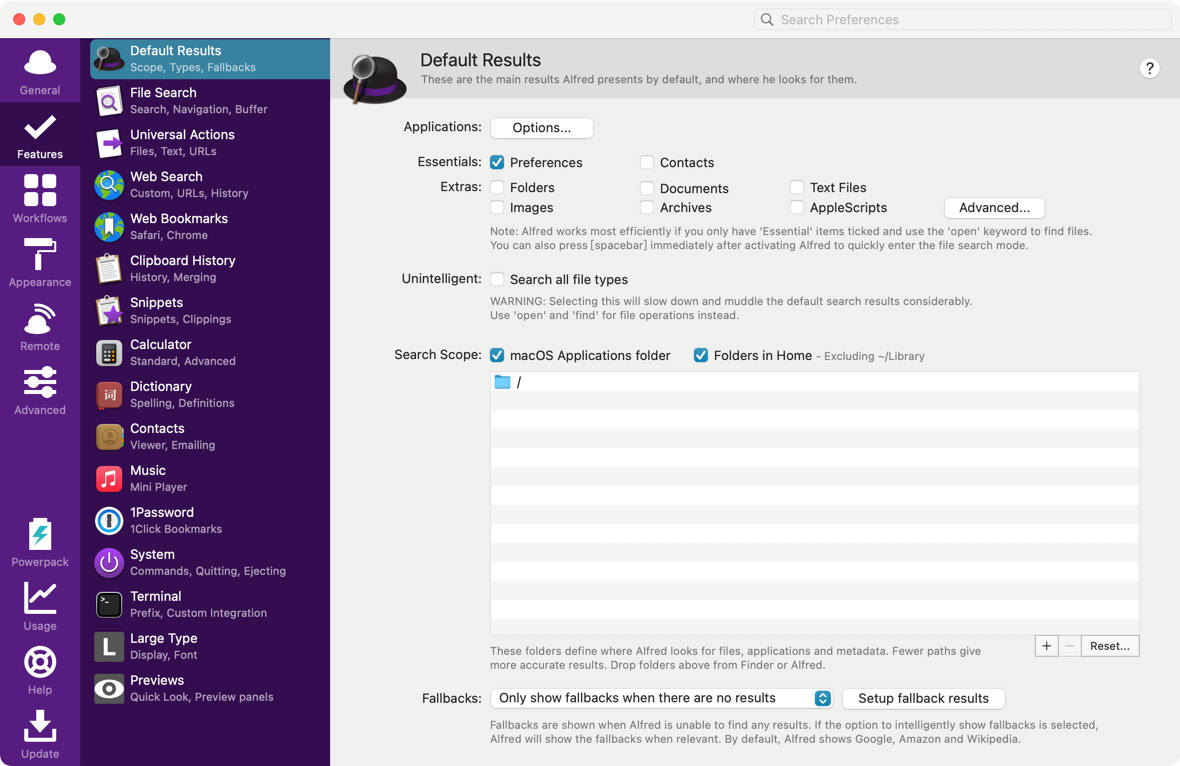
有三个方面可以告诉 Alfred 您想要查看的结果集:文件类型、搜索范围和后备搜索。
Extras
在 Extras 中可以选择您想要在默认结果中看到的文件类型。

每次搜索时仅选择您想要查看的基本文件类型,因为您可以通过在搜索词前加上 open 和 find 关键字来扩展搜索范围。
Search Scope
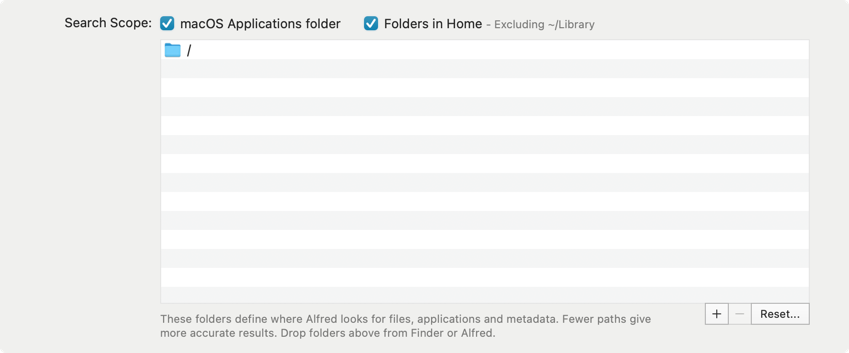
您可以在 Search Scope 中指定文件夹,Alfred 将在搜索时仅搜索这些文件夹中的内容。如下图所示,笔者指定了根目录 / 作为搜索范围。
Fallbacks
当 Alfred 无法在你的 Mac 中找到本地的搜索结果集时,会自动切换为从网络中搜索。您可以在 Fallbacks 中设置后备搜索的选项。

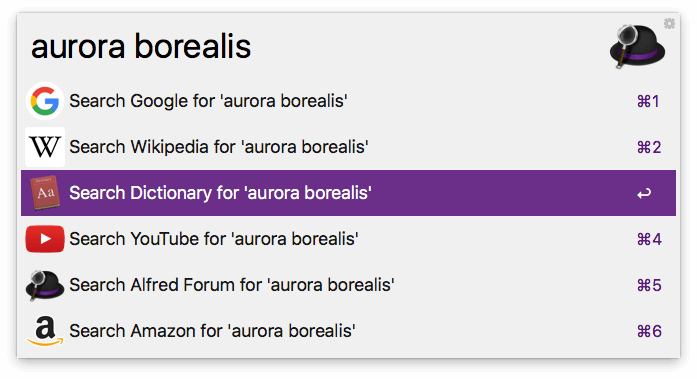
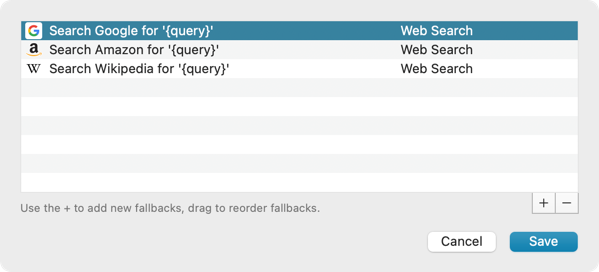
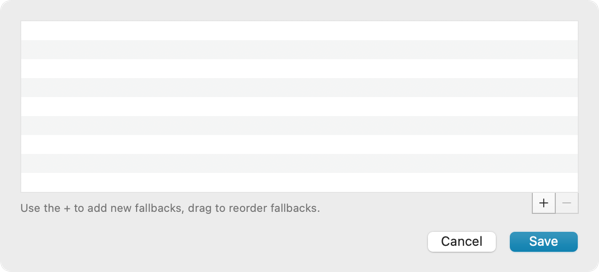
如下图所示,笔者关闭了所有后备网络搜索选项。
Applications
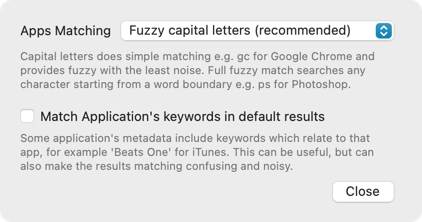
点击 Applications 中的 Options 按钮可以自定义 Alfred 如何在搜索结果集中包含应用程序。

应用程序始终包含在 Alfred 的默认结果中,并且您可以自定义匹配大写字母或模糊匹配。
默认情况下,Alfred 会忽略应用元数据中的关键字(例如,iTunes 包含“Beats One、Radio”等元数据信息,这些可能会混淆结果)。您可以选择包含这些内容,但额外的关键字可能会使匹配结果更加复杂。
File Search
Search
Alfred 默认搜索结果包括最重要的文件类型;应用程序、系统偏好设置、联系人以及您添加的任何文件类型。
Quick Search
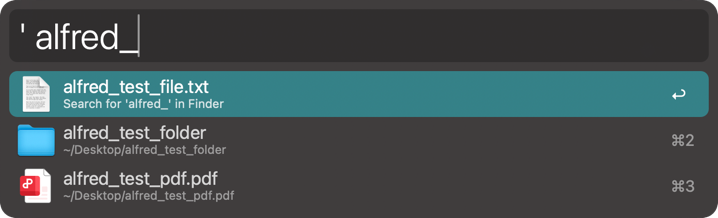
使用 ' 或空格键可以快速唤起文件搜索功能。

Opening Files
使用 open 关键词(或按空格键)可以使用默认应用程序打开文件/文件夹。
Revealing Files
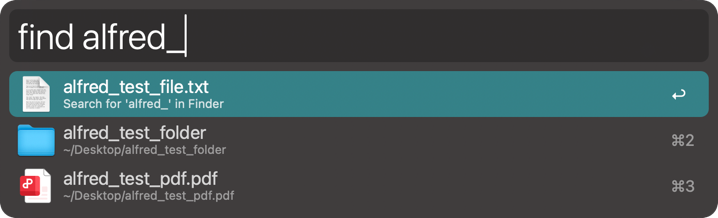
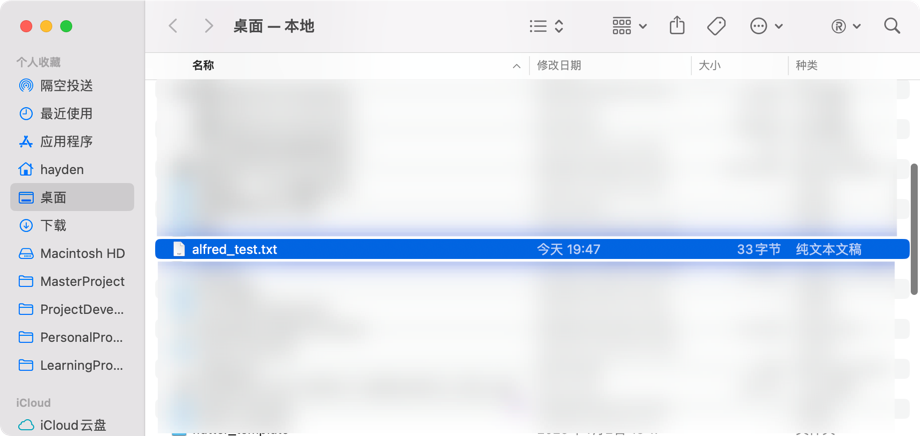
使用 find 关键词可以在 Finder 中显示文件/文件夹。
Inside Files
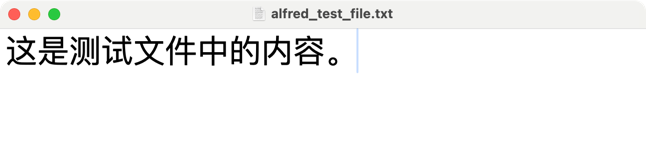
使用 in 关键词可以搜索文件的内容。
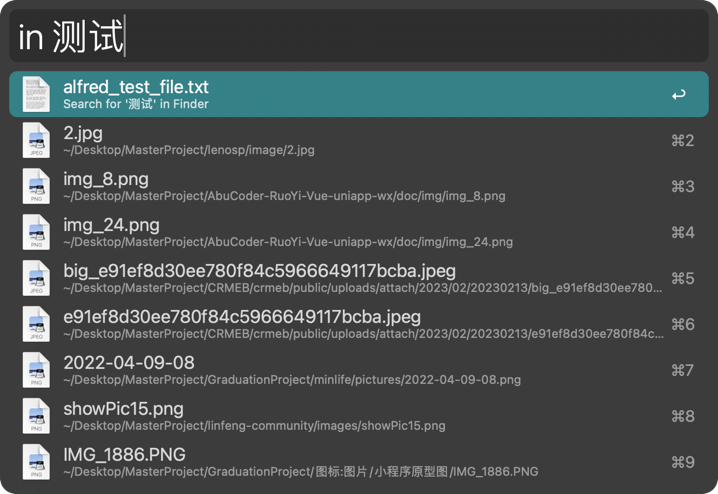
Files Tags
使用 tags 关键词可以搜索文件/文件夹所标记的标签名称。

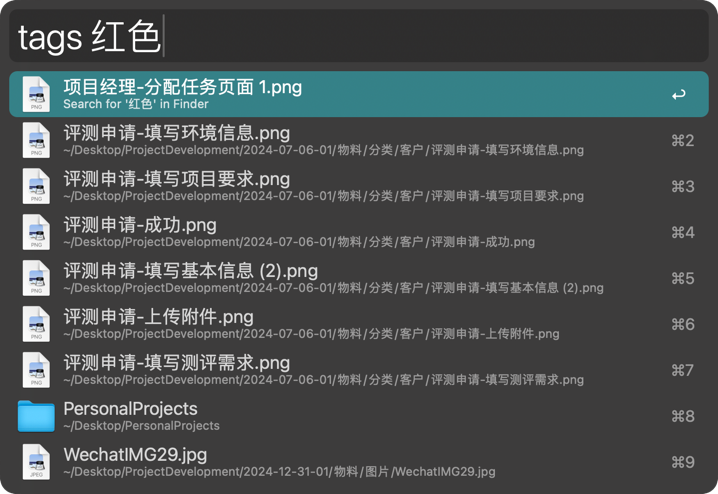
Don't Show
当使用 Opening Files、Revealing Files 和 Inside Files 中设置的关键词时,勾选相应选项来过滤掉您不感兴趣的文件。对于更复杂的过滤,请使用自定义过滤工作流。

Result Limit
设置搜索结果显示的数量。

Navigation
使用 Alfred 操作 Mac 的文件系统是一种快速浏览文件夹的好方法,无需使用鼠标。
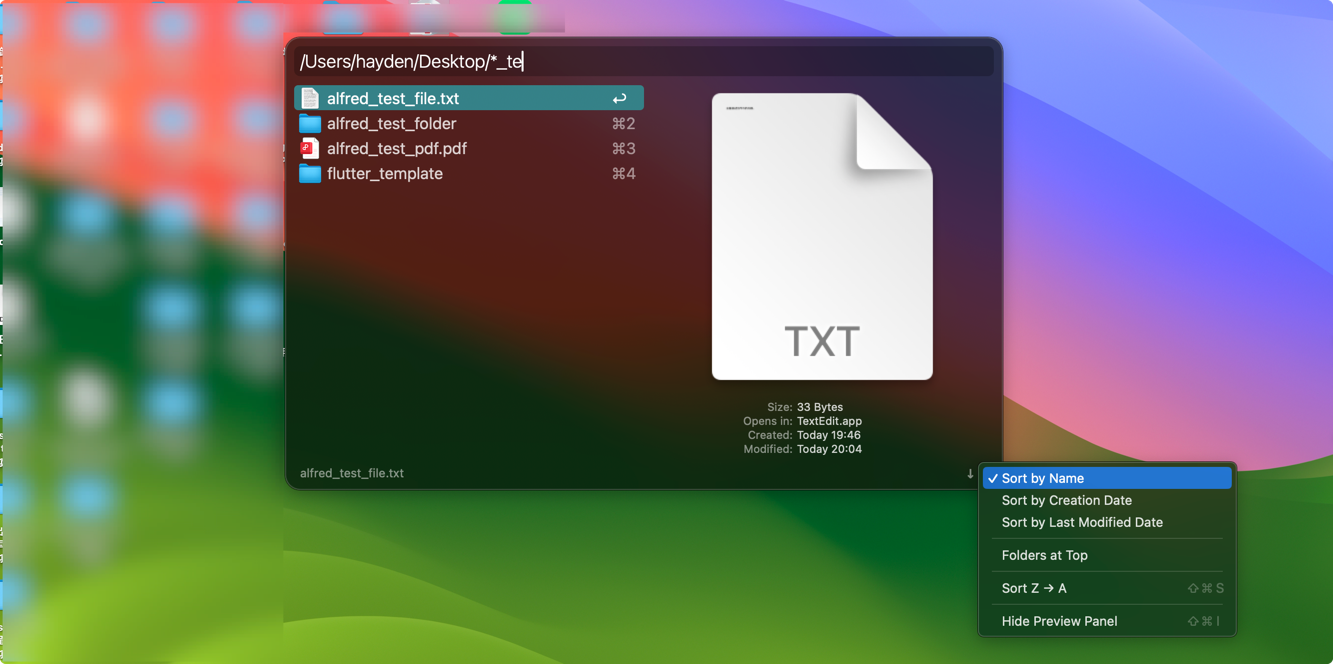
例如,输入 / 可以让 Alfred 显示根目录,然后输入文件夹或文件名称的前几个字符进一步缩小范围,或者使用上下键移动到所需的文件夹。如果不确定文件名,可以使用 * 作为匹配任意数量字符的通配符。
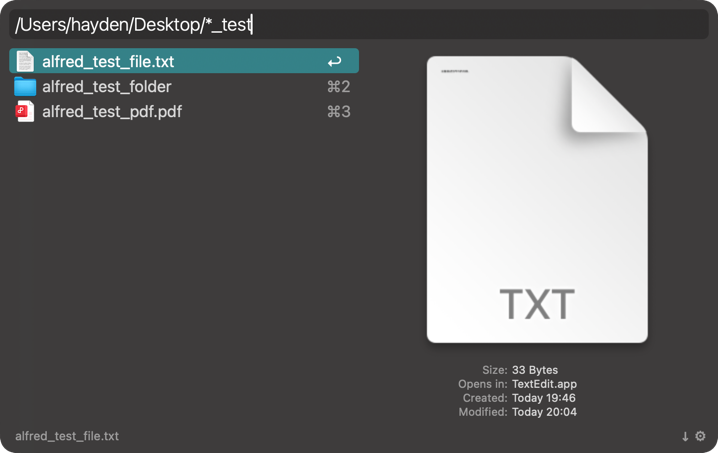
点击窗口右下角的 向上/向下箭头,控制升序或降序排列结果集。
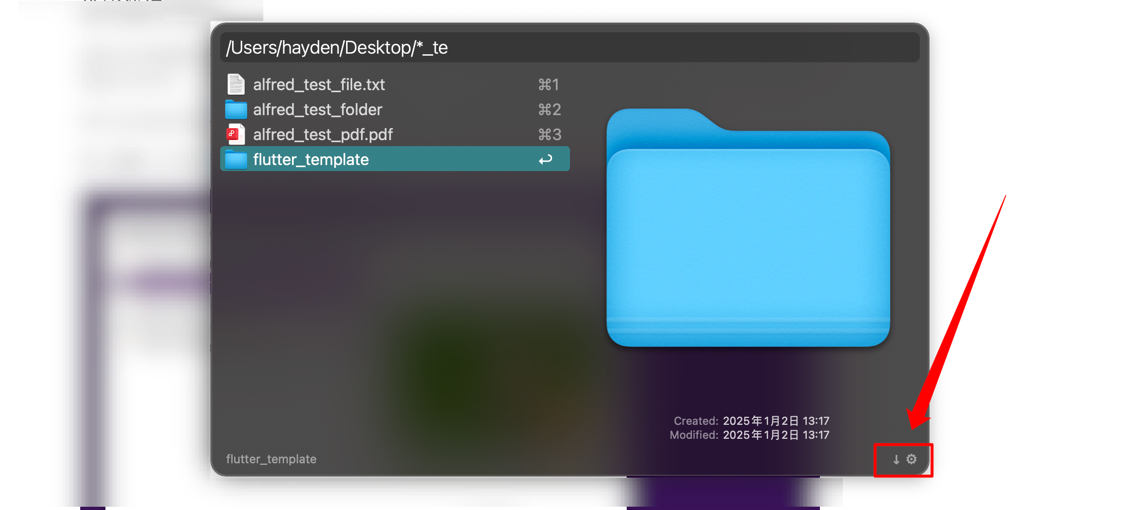
点击窗口右下角的 齿轮,自定义排序方式、隐藏右侧的预览功能。
Filtering
勾选 Fuzzy matching 使用模糊匹配功能。例如,输入 gc 可以匹配 Chrome。


Shortcuts
使用 左右方向键 可以返回或进入文件夹,使用 Command + 上下方向键 可以返回或进入文件夹,使用 回车键 可以打开文件或文件夹。

Previous Path
设置组合键或关键词展示上一次访问的文件夹。

Buffer
您可以将文件添加到缓冲区,并执行相应的操作。
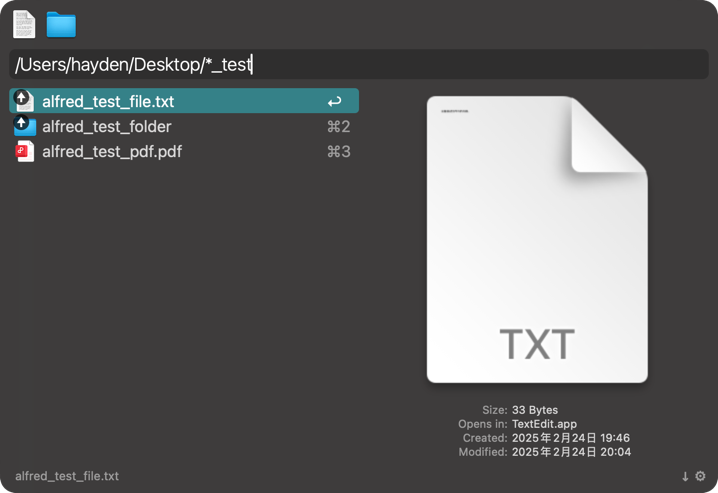
Option + 上方向键:添加文件/文件夹到缓冲区,如果文件已经在缓冲区中,再次操作则可以从缓冲区中移除。Option + 下方向键:添加到缓冲区,并且移动至下一个结果。Option + 左方向键:移除缓冲区中最后一个文件/文件夹。Option + 右方向键:清空缓冲区。

已经添加到缓冲区的文件/文件夹会在搜索结果项的左上角显示一个向上的箭头,如下图所示:
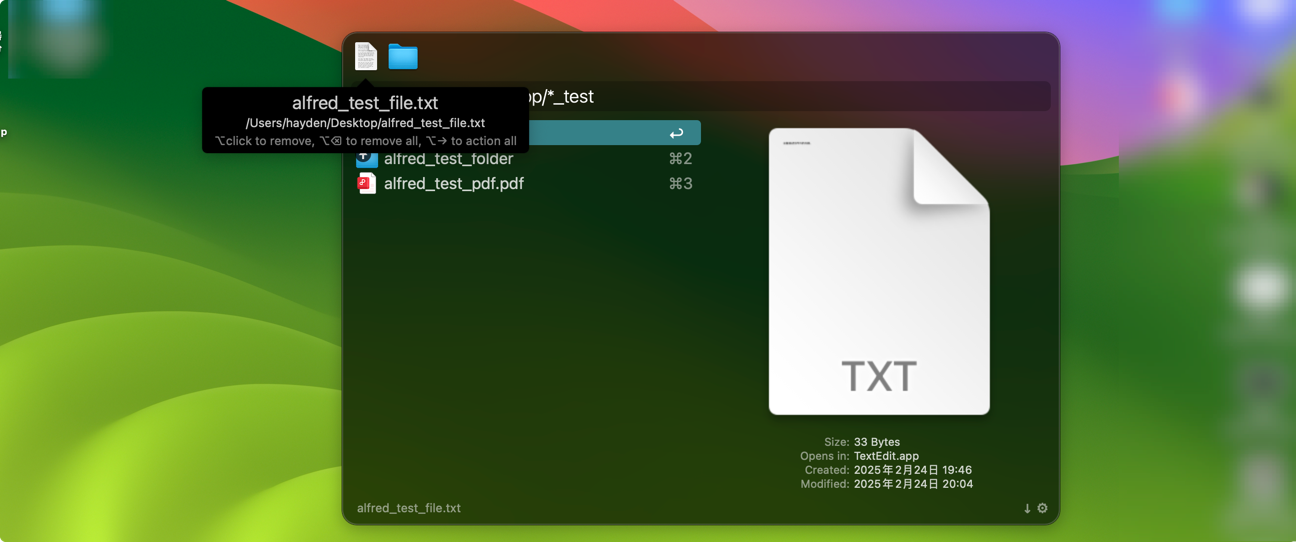
鼠标悬停至缓冲区中的文件/文件夹上,可以看到基本信息。信息下方的备注中也显示了一些快捷操作:
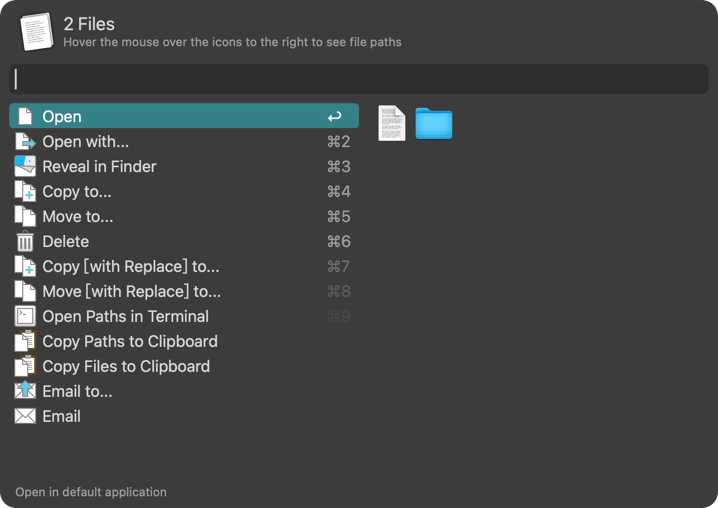
Option + 鼠标左键单击:移除文件/文件夹。Option + 删除键:清空缓冲区。Option + 右方向键:显示所有操作。
在所有操作的窗口中,包含了一些详细的操作方式,返回上一个界面可以按下 Esc 键。
Advanced
Copy Path
当执行 Copy path to Clipboard 复制路径到剪贴板操作时,选择转义路径。例如:/Users/hayden/Documents/Alfred'\"s Folder!/'。

AppleScript
当选中一个 AppleScript 文件时,使用回车键执行脚本而不是打开文件。

Performance
对于外部驱动器中的文件,使用文件类型图标来显示,而不是使用文件本身的图标。这样可以避免不必要地启动外部驱动器,从而提高 Alfred 的性能。

Sorting
设置打开文件夹后更新其访问时间和打开别名(alias)后更新其访问时间。
打开文件夹时,将其 kMDItemFSContentChangeDate 标志更新为当前时间戳,以便在 Spotlight 和 Alfred 中优先显示该文件夹或别名。

Home Folder
自定义用于访问主目录的字符。默认为 ~。

Universal Actions
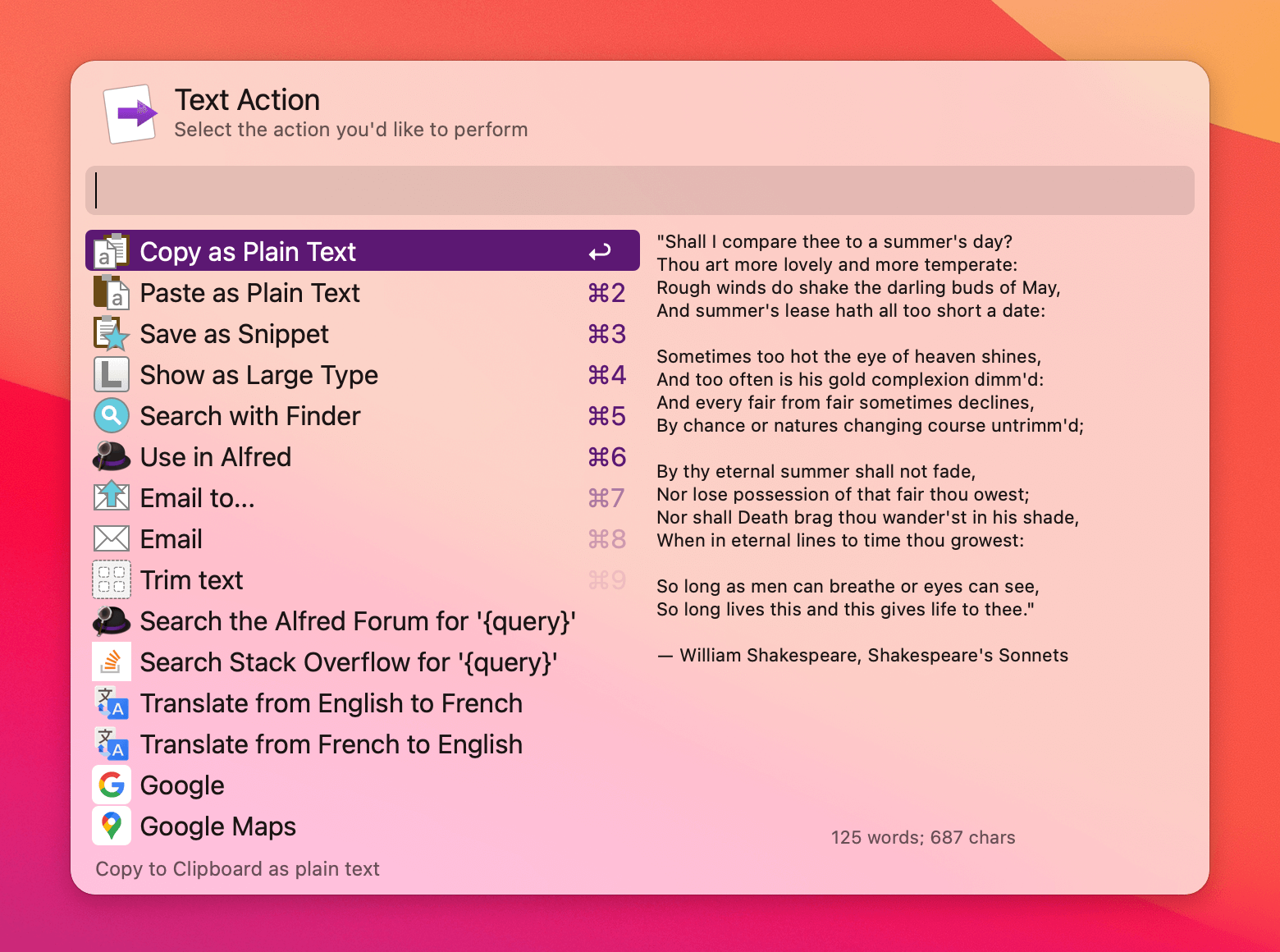
Alfred 默认提供了 60 多种操作,例如复制到剪贴板、保存为片段、在网页中搜索、显示应用程序的最近文件或从文本块中提取 URL。
在使用通用操作窗口功能前,应先选择要交互的项目(文件、文本块、链接),然后再执行相应的动作。
根据您要显示操作的结果类型,Alfred 会智能地缩小列表以显示相关操作。例如,当您选择文件或文本块时,您只会看到可对该项目类型使用的操作。
通过通用操作,您可以选择浏览器中的文本、电子邮件中的 URL 或在桌面上的文件,然后在弹出的 Alfred 操作面板中选择如何处理相应的内容。
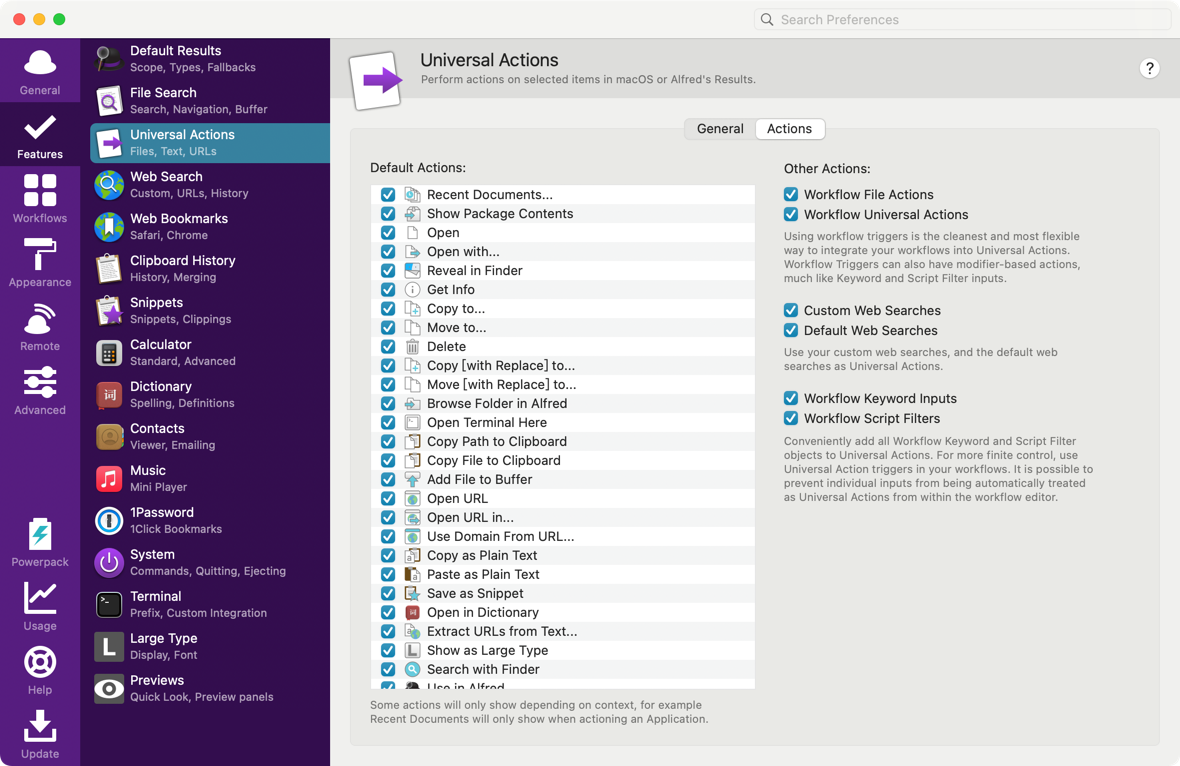
General
Show Actions
默认情况下使用 右方向键 显示操作窗口,可以勾选相应的键来打开操作窗口,如下图:

Selection Hotkey
设置选择结果集项后打开操作窗口的快捷键。

Action Ordering
默认情况下,Alfred 会以固定的顺序排列操作。如果勾选此选项,Alfred 将根据您对每种操作类型的使用频率来排序操作。注意:您可以在操作视图中随时通过输入操作名称来搜索操作。

Actions
其他操作:
- 工作流文件操作
- 工作流通用操作
使用工作流触发器是将您的工作流集成到通用操作中最简洁、最灵活的方式。工作流触发器还可以支持基于修饰键的操作,类似于关键字和脚本筛选输入。
- 自定义网页搜索
- 默认网页搜索
将您的自定义网页搜索和默认网页搜索作为通用操作使用。
- 工作流关键字输入
- 工作流脚本筛选
方便地将所有工作流关键字和脚本筛选对象添加到通用操作中。为了更精细的控制,可以在工作流中使用通用操作触发器。在工作流编辑器中,可以防止单个输入被自动视为通用操作。
Web Search
在 Alfred 中可以快速启动网页搜索功能。
Search
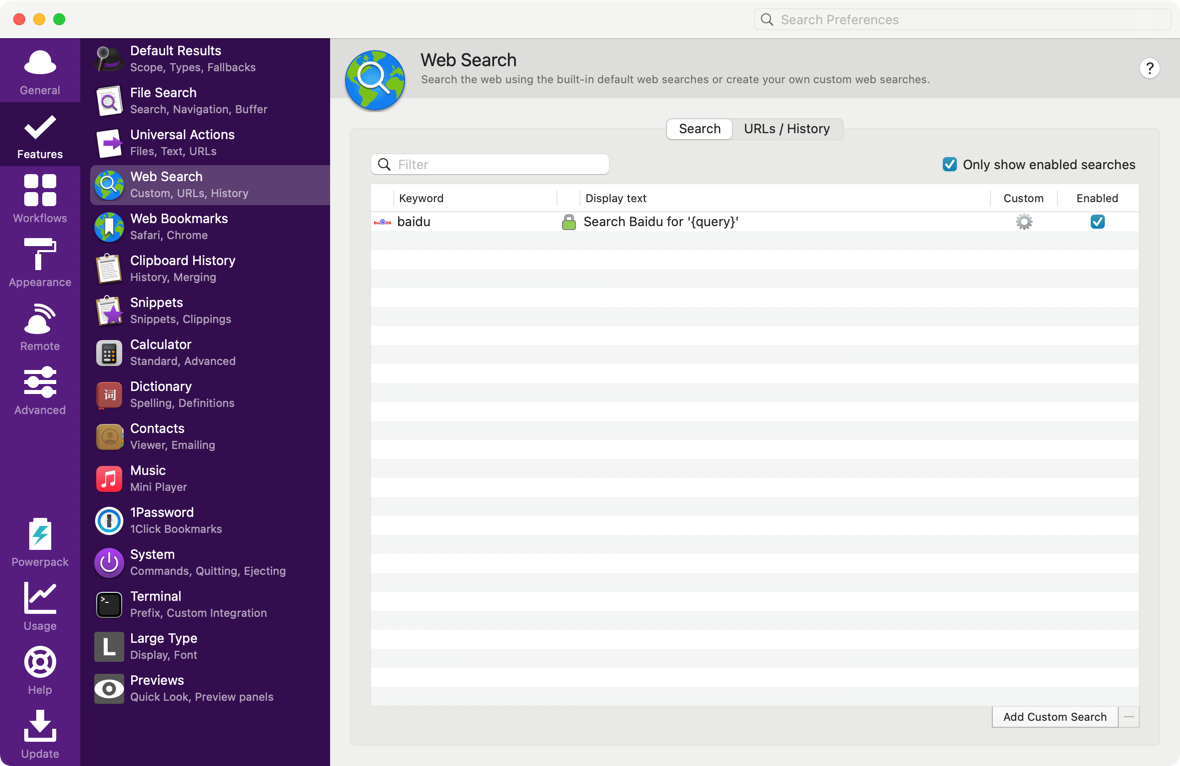
默认提供了一些网页搜索的快捷方式。输入相应的关键词,就可以执行相应的搜索操作。
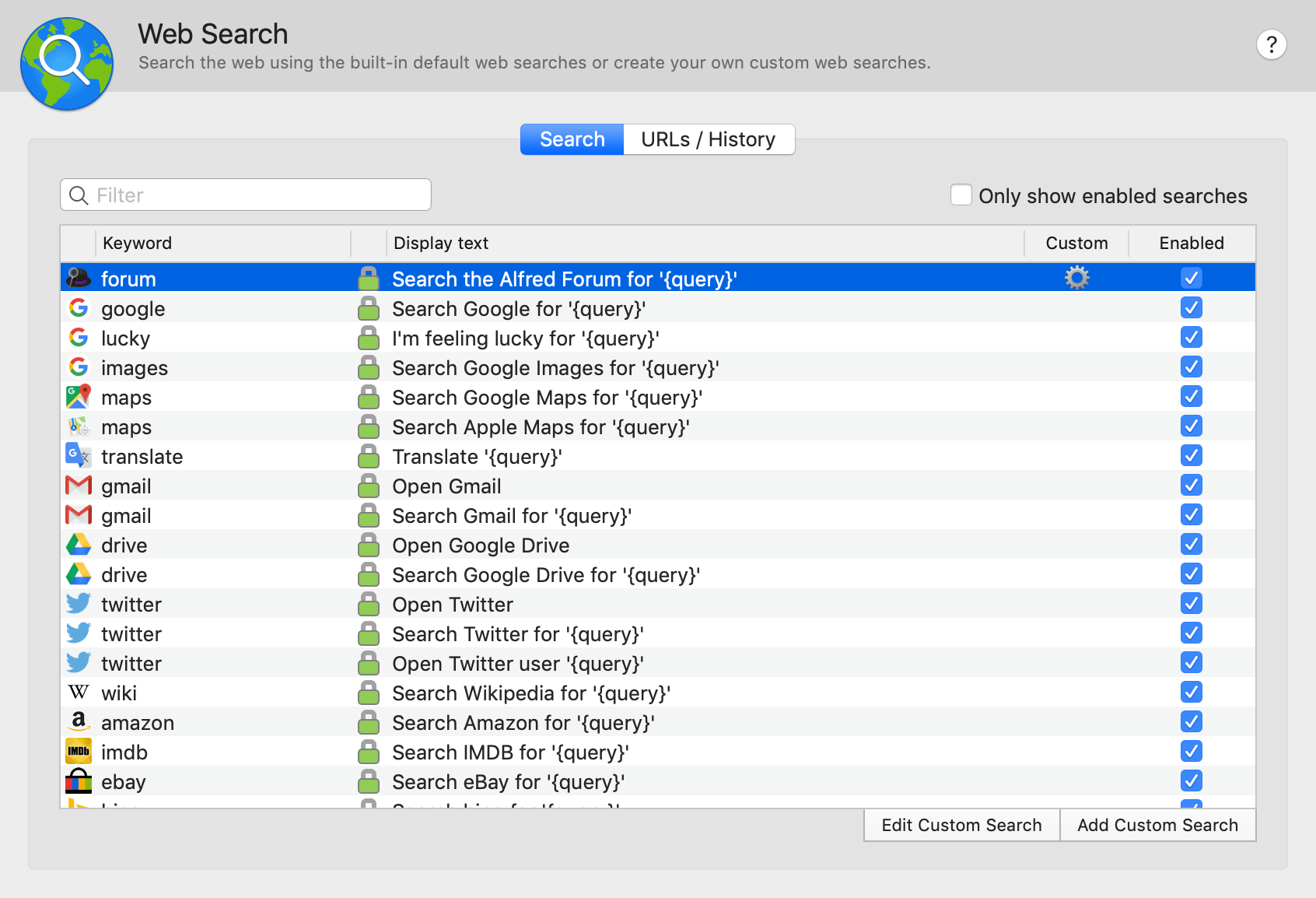
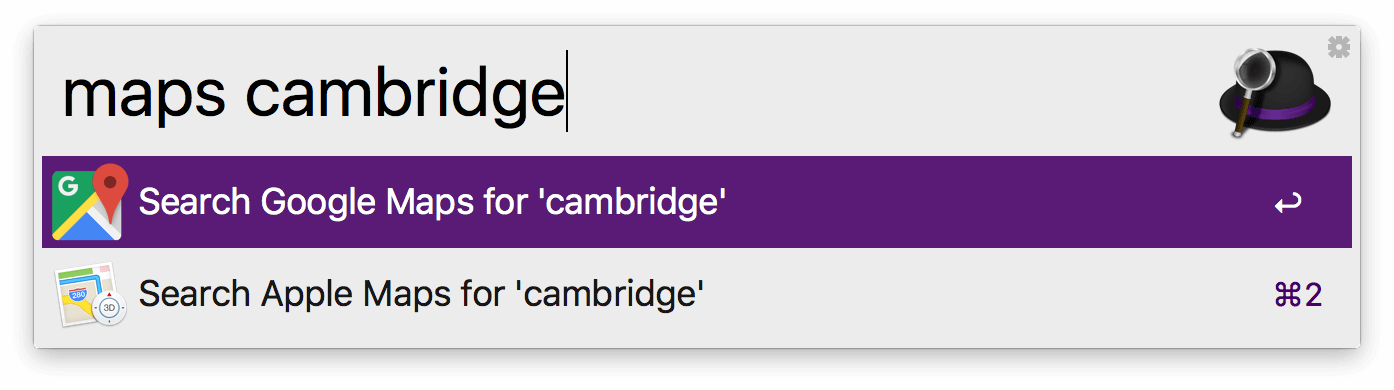
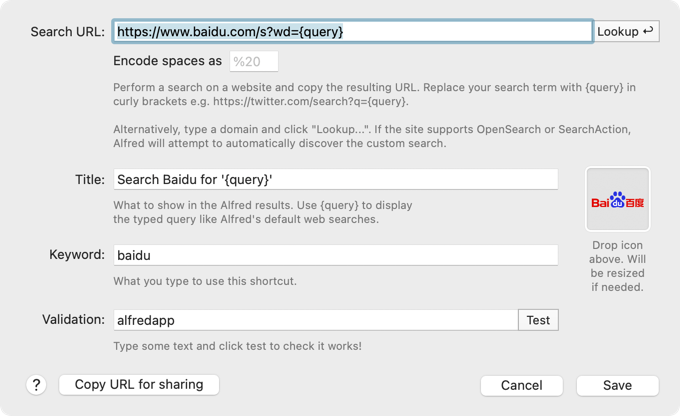
例如,笔者自定义了百度搜索快捷方式。输入关键词 baidu,然后按下空格键,输入搜索内容,按下回车键即可在百度网页发起搜索。
URLs/History
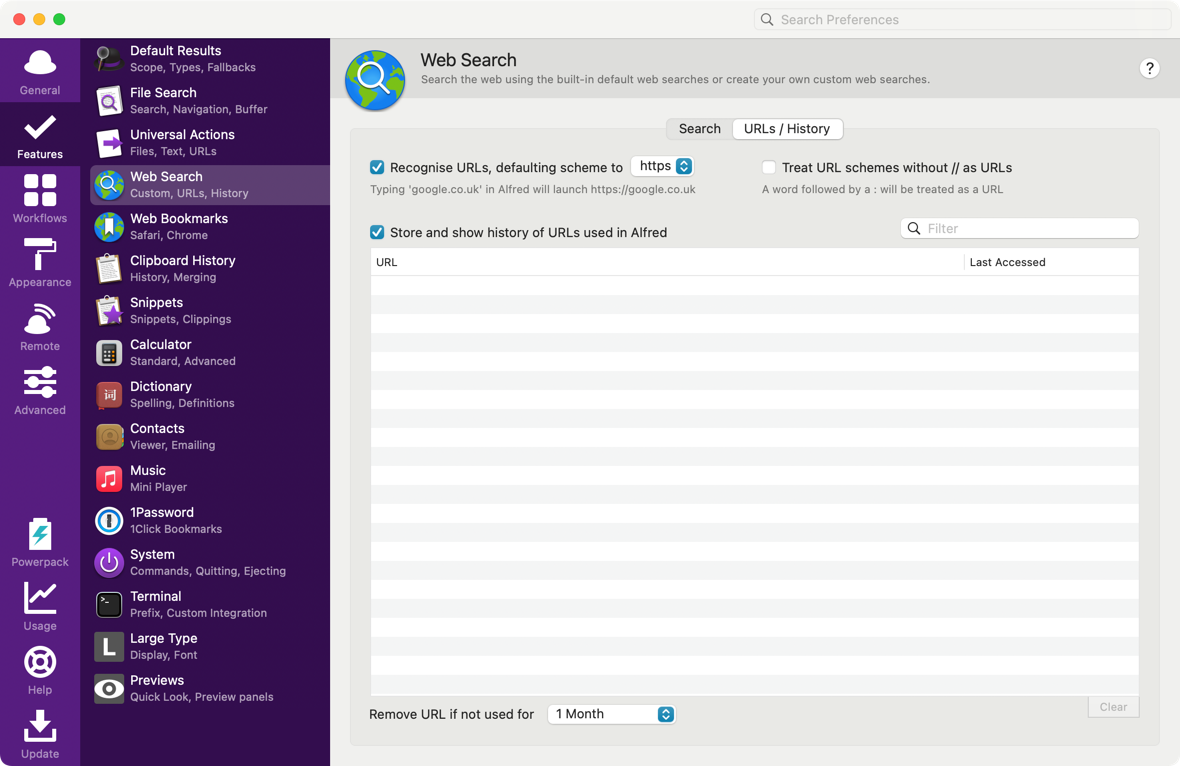
当您在搜索框中输入 URL 时,Alfred 会识别它们,以帮助您快速启动网站。例如只需输入:google.co.uk,Alfred 就会为您打开它!
Powerpack 用户可以选择存储并显示他们之前粘贴到 Alfred 中的 URL 历史记录。此功能可以在 Features > Web Search > URLs/History 中启用。
如果 URL 在设定的时间段内未被使用,它们将被自动删除。时间段可以设置为 1 周、1 个月、3 个月或 1 年。您还可以通过选择列表中的项目并按退格键来清除单个项目,或点击右下角的“清除”按钮完全清除历史记录。
Web Bookmarks
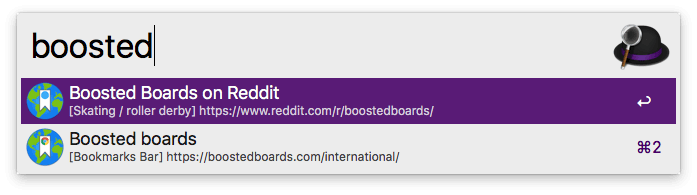
通过书签功能,Alfred 可以索引并搜索您的书签,从而消除对 macOS 元数据的依赖。
要使用书签功能,请不要忘记通过 Alfred 的
常规首选项 > 请求权限...授予 Alfred完全磁盘访问权限。
您可以将 Safari 和 Google Chrome 的结果都包含到您的结果中,并且可以选择在您的默认结果中包含书签(更方便)或在其前面加上关键字(降低结果噪音),默认为“bm”。
Safari 将在结果中包含您的阅读列表。
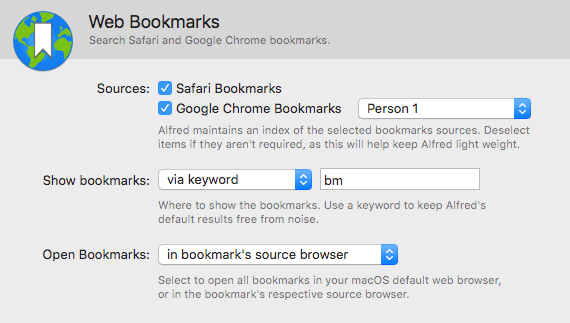
您还可以决定是否在书签的源浏览器中打开书签,或者始终在默认浏览器中打开书签。
如果您之前在默认结果中包含了书签,则需要在Features > Bookmarks下重新启用它们。
请注意,此偏好设置不会在您的 Mac 之间同步,以允许每台 Mac 使用不同的设置,因此您需要在每台 Mac 上分别启用它。
Clipboard History
有了 Alfred 的剪贴板历史记录,您不必担心您复制了但忘记粘贴的文本、图像和文件链接;所有这些都在您的可搜索历史记录中。
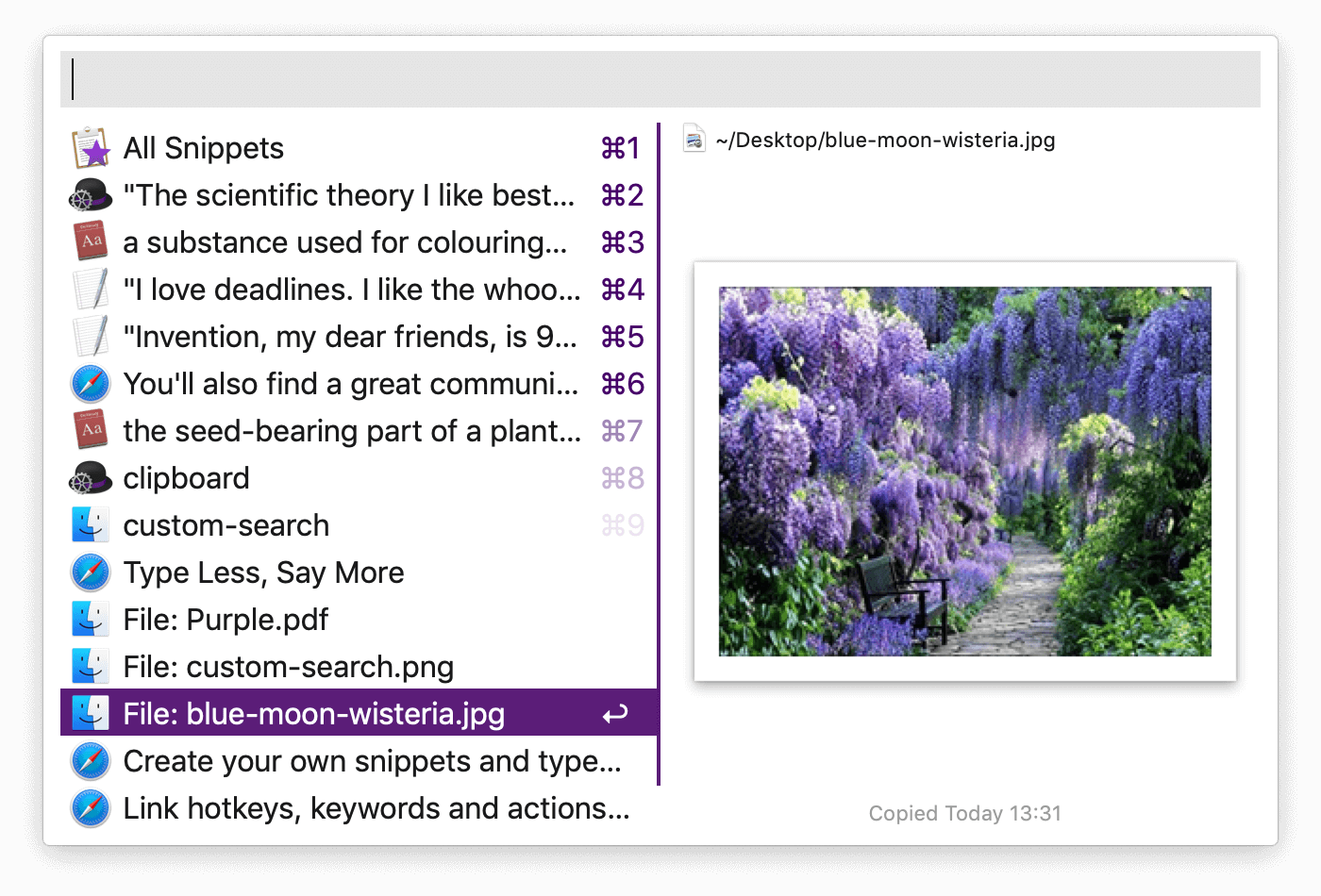
默认情况下,出于隐私原因,剪贴板是禁用的。在开始使用剪贴板历史记录功能之前,您需要在 Alfred 的“偏好设置”中的
Features > Clipboard下启用它,并在 macOS 中授予 Alfred 辅助功能权限。
History
Clipboard History
在 Clipboard History 中可以分别设置保存文本、图片和文件的历史记录时间。
通过勾选相关类型旁的复选框激活您想要记录的类型。

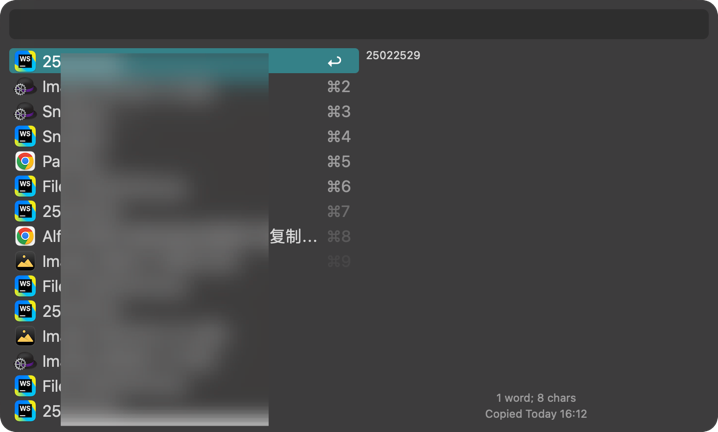
当您复制内容时,Alfred 会记录下来。当您使用快捷键弹出剪贴板历史记录窗口时,您可以滚动浏览记录,输入字符可以过滤记录。
Viewer Hotkey
设置打开剪贴板历史记录窗口的快捷键。

Viewer Keyword
设置打开剪贴板历史记录窗口的快捷关键词。

Clear Keyword
设置清除剪贴板历史记录的快捷关键词。如下图所示,您可以通过在 Alfred 主搜索框中输入 clear 来清除整个剪贴板历史记录,并选择是够要删除最近 5 分钟、15 分钟或全部的历史记录。
或者您也可以使用 Fn + Delete 组合键来清除单个项目。

Snippets
设置将片段集成到剪贴板历史记录查看器中。
- 在剪贴板历史记录窗口顶部第一项显示“All Snippets”。
- 在搜索剪贴板历史记录时显示片段。

Universal
因为 Apple 的产品设备之间可以进行剪贴板协同,所以在这里可以设置 Alfred 是否忽略共享设备之间剪贴板的内容。注意:文件列表与剪贴板历史记录不完全兼容,因此默认情况下被禁用。
- 忽略来自其他 Apple 设备的文本和图像
- 忽略来自其他 Apple 设备的文件列表

Merging
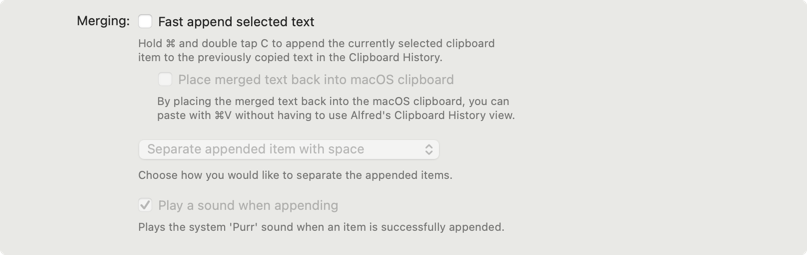
在合并功能中,可以设置是否快速追加选中的文本。如果勾选,则按住 Command 并双击 C 键可以将当前选中的剪贴板内容追加到剪贴板历史记录中之前复制的文本中。
并且可以设置是否将合并后的文本放回 macOS 剪贴板。如果勾选,则通过将合并后的文本放回 macOS 剪贴板,您可以直接使用 Command + V 进行粘贴,而无需使用 Alfred 的剪贴板历史记录视图。
还可以下拉选择选择您希望如何分隔追加的内容。
可以勾选是够在追加时播放声音,当内容成功追加时,播放系统的“Purr”提示音。
Advanced
Matching
设置剪贴板历史记录支持变音符号和不区分大小写的 Unicode 匹配。
请注意,对于非常大的剪贴板数据库,这可能会对性能产生轻微影响,因为 Alfred 使用自定义的 SQLite 函数来实现匹配。

Pasting
设置是否让 Alfred 自动粘贴到当前活动的应用程序。默认为选中状态,笔者建议取消勾选。

Max Clip Size
如果您经常复制大量的文本,可以在这里设置最大剪贴板大小,默认为 256KB,超过这个大小的剪贴板内容将不会被记录。

Ignore Apps
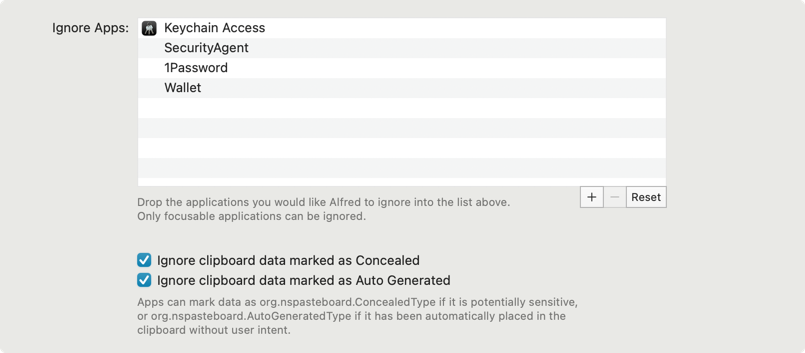
默认情况下,Alfred 会忽略一些应用程序的剪贴板内容,例如 Keychain Access、SecurityAgent、1Password、Wallet。您可以在这里添加更多的应用程序,Alfred 就不会将这些应用程序中复制的任何文本添加到您的历史记录中。
如果数据可能包含敏感信息,应用程序可以将其标记为 org.nspasteboard.ConcealedType;如果数据是在没有用户意图的情况下自动放入剪贴板的,则可以标记为 org.nspasteboard.AutoGeneratedType。
- 忽略标记为“隐藏”的剪贴板数据
- 忽略标记为“自动生成”的剪贴板数据
Snippets and Text Expansion
使用片段可以保存您经常输入的文本块,例如电子邮件签名、常用回复、代码块等。使用关键词自动展开片段,或在片段查看器中浏览合适的片段。
创建片段
您可以通过两种方式创建自己的片段:在剪贴板历史记录查看器中或在 Alfred 的片段首选项中。
如果您已经在使用 Alfred 的剪贴板历史记录,并且刚刚将某些内容复制到剪贴板以供以后使用,请弹出剪贴板历史记录查看器并使用 Command + S 组合键将选定的条目保存到您的片段中。
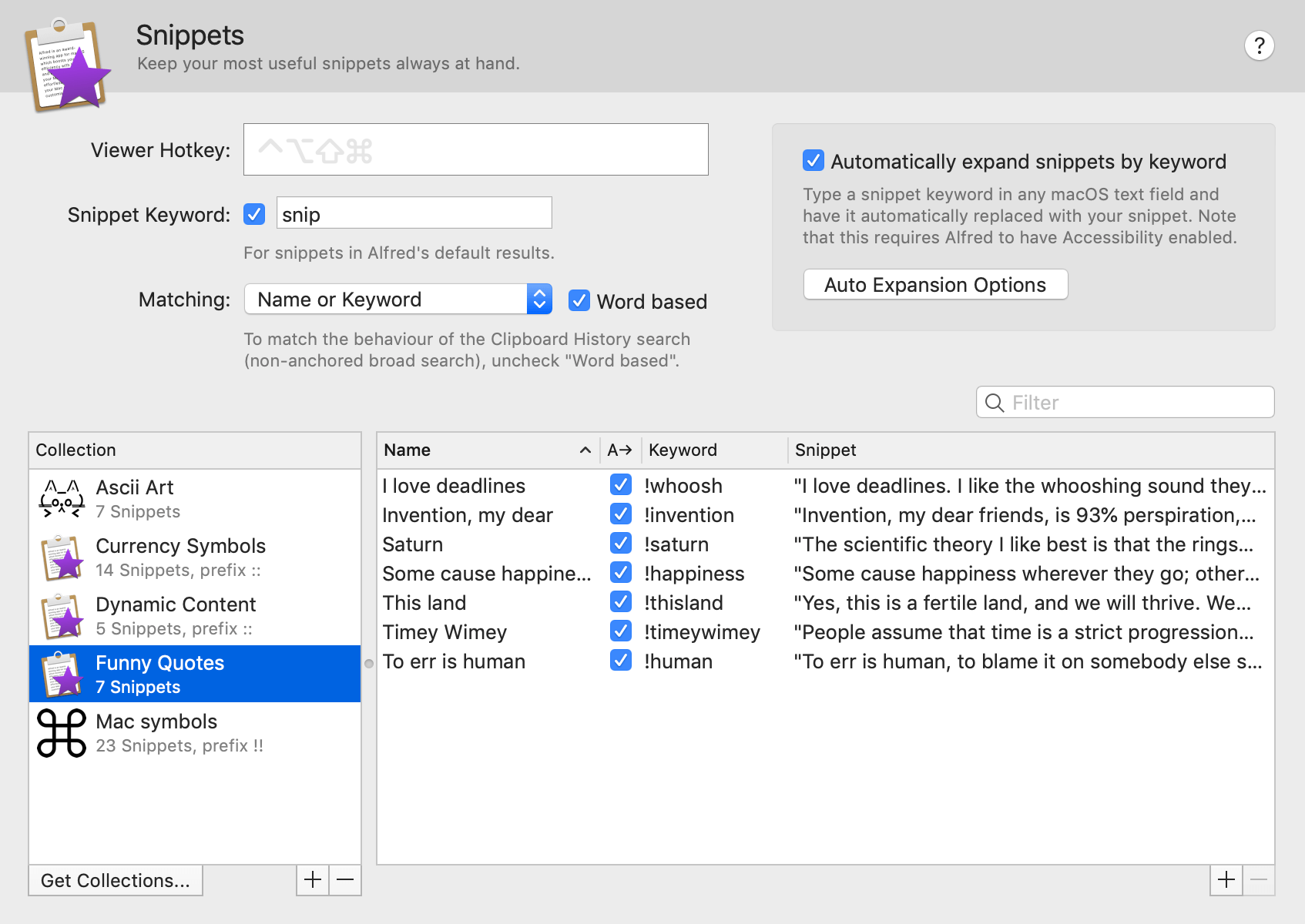
或者,在 Alfred 的 Features > Snippets中,您可以创建片段以及将片段分组到的集合。
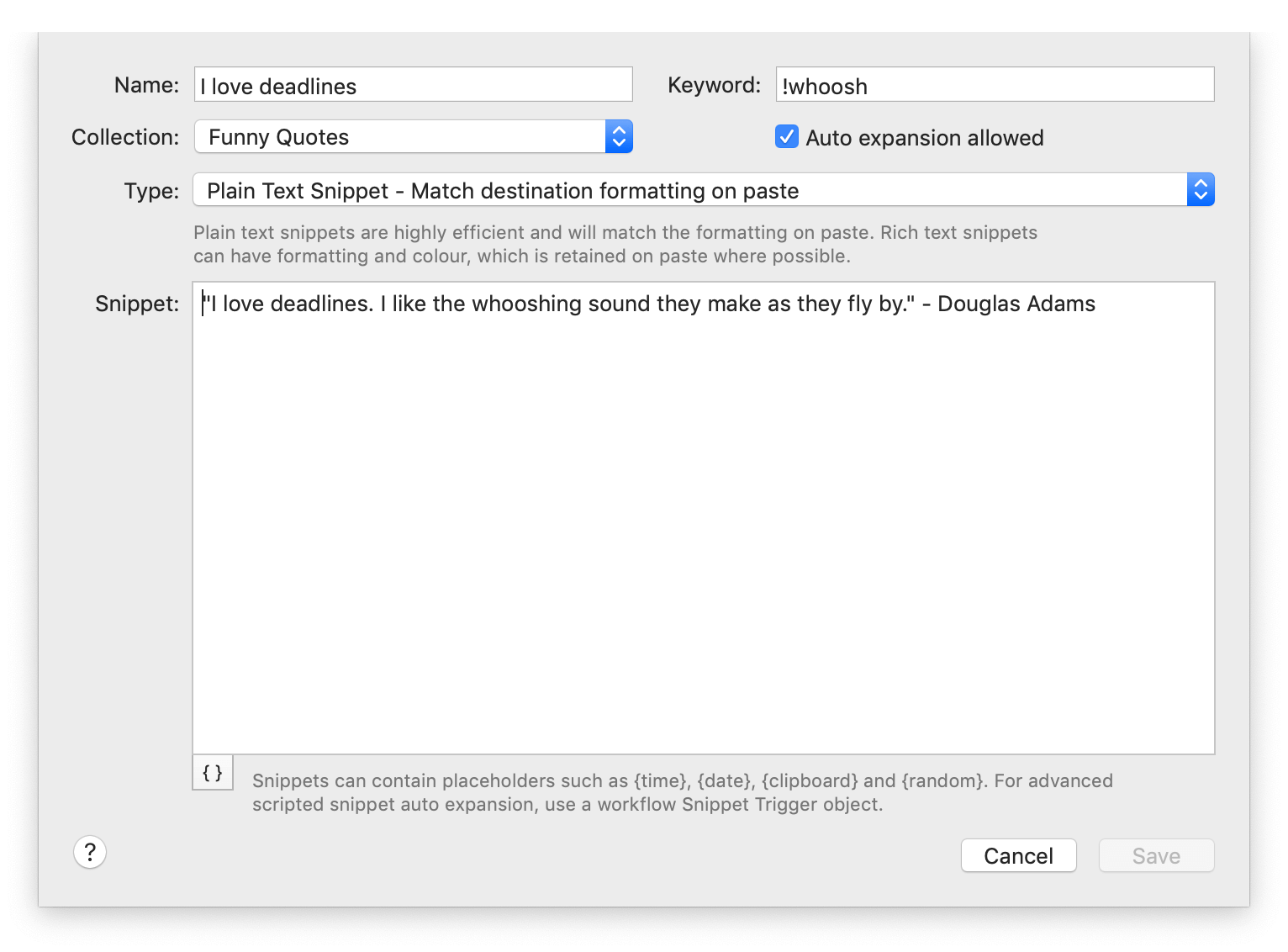
通过单击 Collection 列底部的 + 来添加新集合,或者通过单击 Snippets 列底部的 + 来添加新片段。
您还可以创建富文本片段。我们建议在您希望粘贴的文本与目标格式匹配的情况下使用纯文本片段,并在您想要强制格式化时使用富文本(例如设置颜色、字体和链接)。
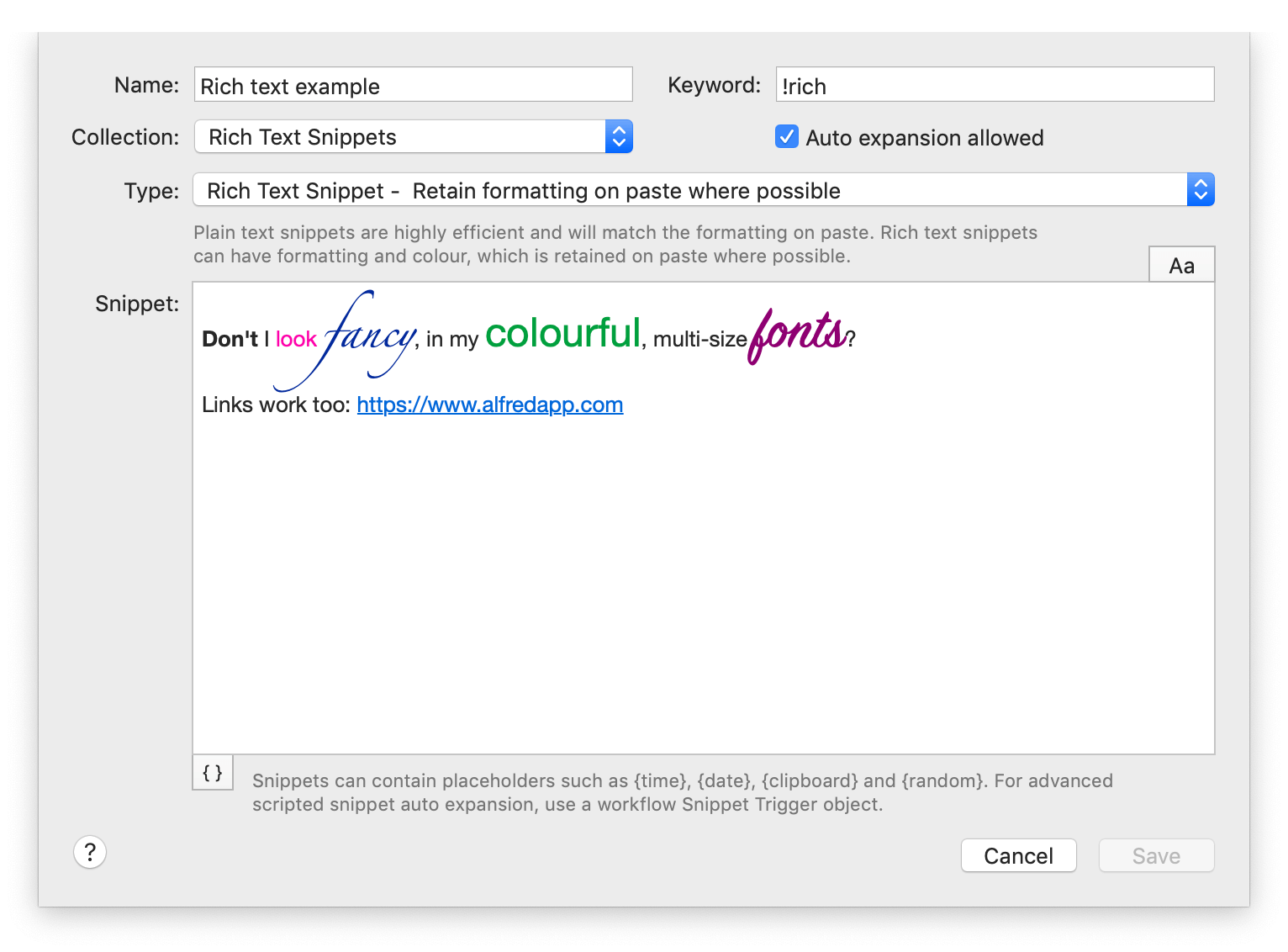
设置集合范围的词缀,以便为集合内的片段添加一致的前缀或后缀(例如,在所有片段关键字前添加前缀 \\)。
您可以为内容添加动态占位符:{date}、{time}、{datetime}、{clipboard}。
使用内置格式的动态占位符:
- 长格式的日期:
{date:long}。 - 10 分 30 秒前的时间:
{time -10m -30s:long}。 - 剪贴板中的第二项:
{clipboard:1}(0 代表第一项,以此类推)。
更多占位符请参考:官方文档-Dynamic Placeholders。
使用代码片段自动扩展
通过自动扩展,您可以在任何应用程序中通过键入片段的关键字自动扩展您的片段,而无需弹出 Alfred 的片段窗口!
默认情况下,代码片段自动扩展功能处于禁用状态。要激活此功能,请启动 Alfred 的首选项,转到 Features > Snippets,然后选中 Automatically expand snippets by keyword 复选框。
激活后,请确保您已为代码片段设置了关键字,并选中允许自动扩展的复选框。要使用代码片段,只需在所需的应用或文本字段中输入您设置的关键字即可。就像变魔术一样,您的关键字将被替换为完整的文本片段!
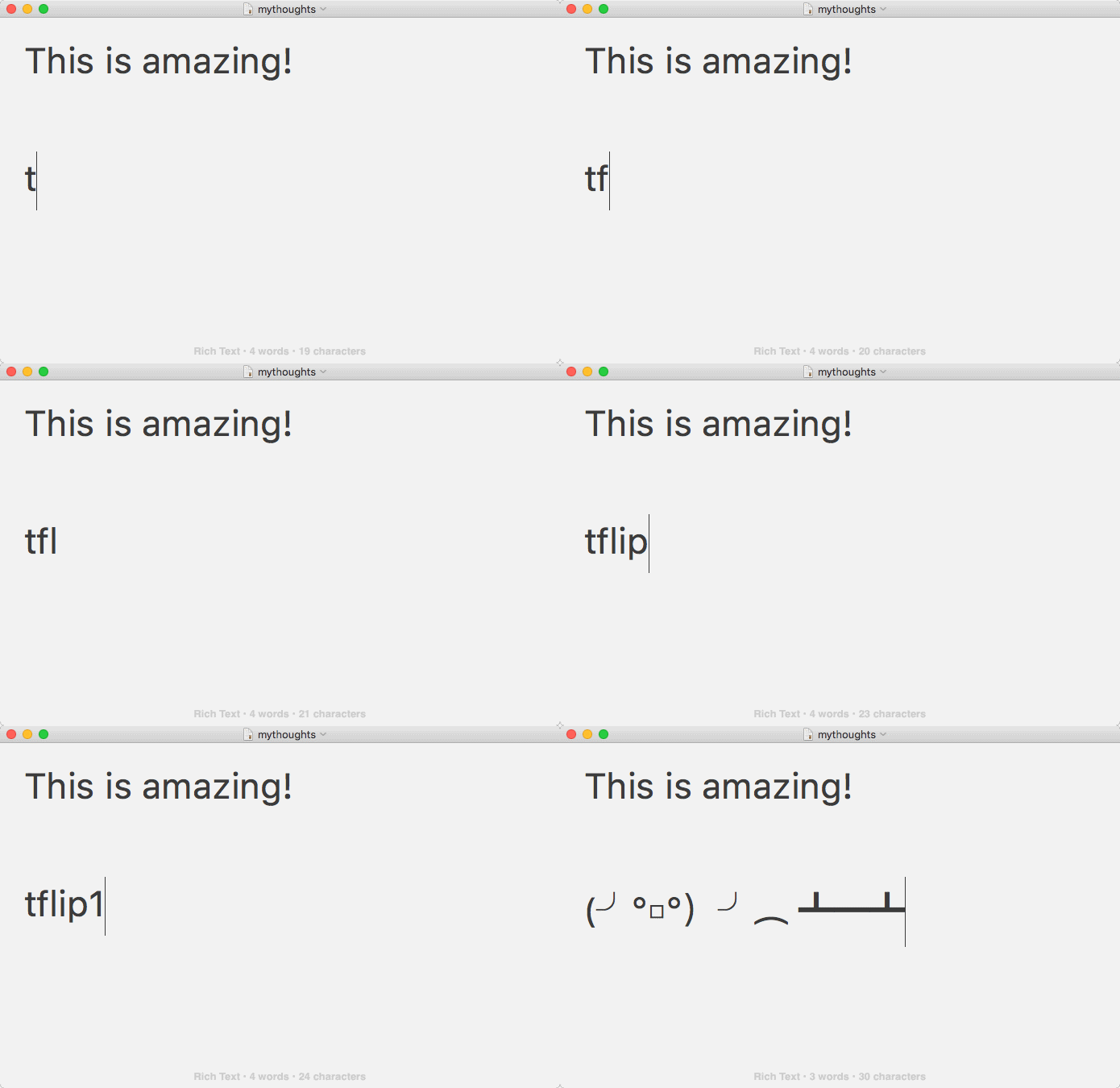
为了您的安全,Alfred 不会监听您在安全文本字段(例如密码字段)中输入的字符,因此他不会扩展安全字段中的文本片段。
更好地扩展代码片段的技巧
为了充分利用扩展功能,您的关键字需要容易记住,但不应被错误触发。以下是一些帮助您设置有用的片段关键字的建议。
- 使用非单词关键字来避免意外扩展;不要使用关键字
date粘贴日期,否则每次您尝试输入它都是一个日期,您会发现自己说它是01/06/16,因为您的片段会自动扩展。 - 所有片段都以相同的非字母数字字符开头,例如感叹号、冒号或分号。(例如
!office)。 - 使用不常见的大写字母(Alfred 会遵循你设置的大写字母,例如
officE)。 - 使用双字符(例如
ttime)。
在查看器中浏览片段
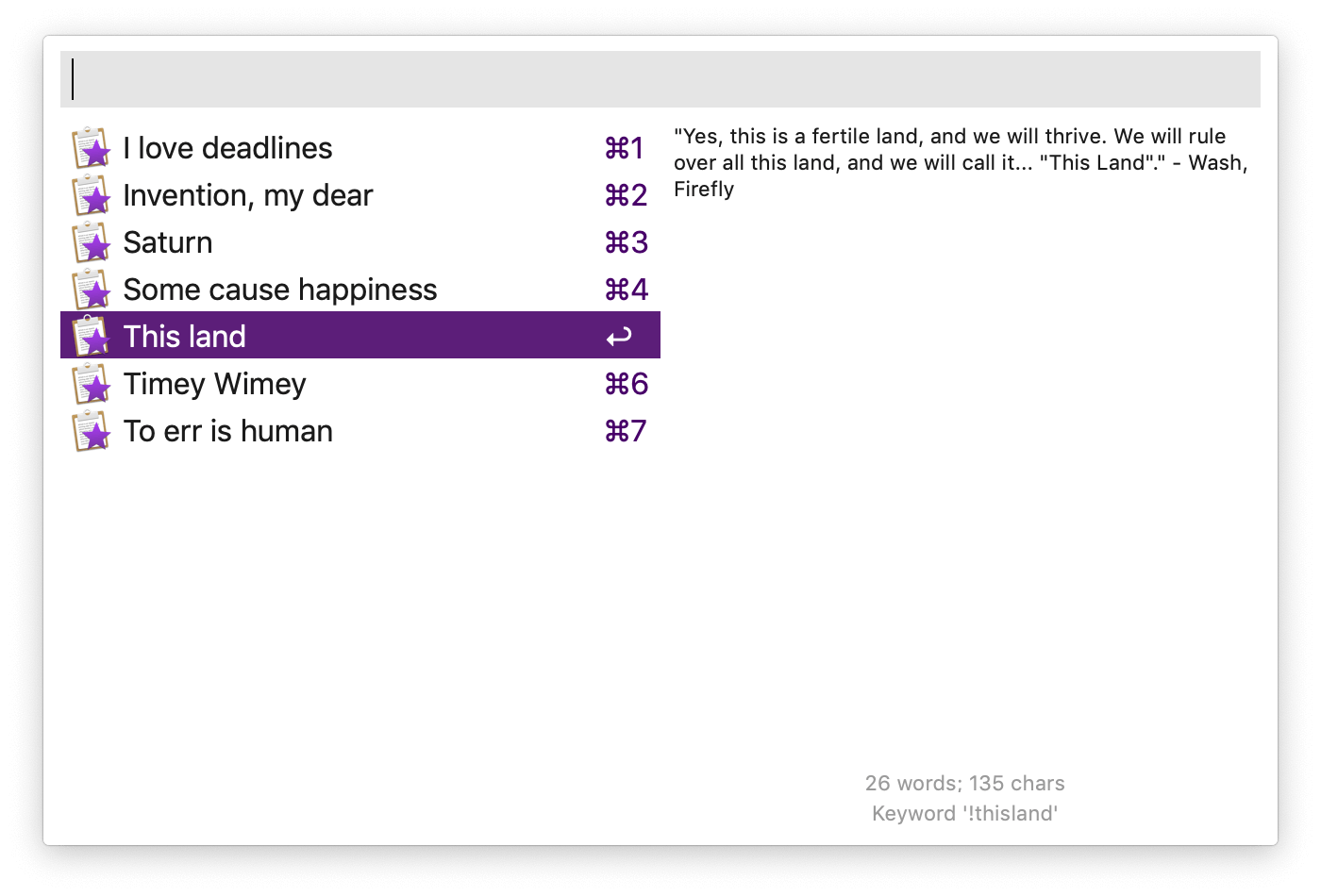
如果您不记得您的关键词,或者您希望查看您的关键词列表,您可以通过弹出 Alfred 的片段查看器来实现。
要弹出片段查看器,您可以在片段首选项窗口中为其设置热键,也可以使用热键弹出剪贴板历史记录查看器,并在顶部选择 All Snippets。然后,您将看到所有集合和单个片段,您可以通过输入片段的部分标题或关键字进行筛选。
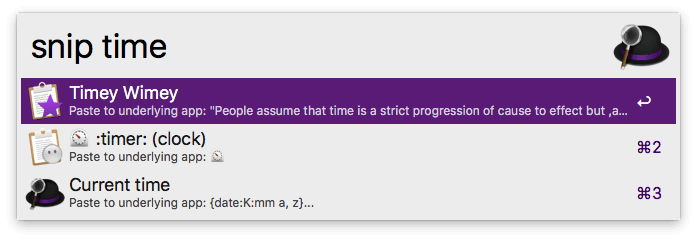
使用 snip 关键字
如果您知道片段的名称或关键字,则可以通过 snip 在 Alfred 中输入名称或关键字来快速找到它。
Calculator
计算器是 Alfred 搜索框中一个方便快捷的工具,用于进行数学计算。完成后,您可以将结果复制到剪贴板并继续工作。
使用计算器
Alfred 知道如何通过多种方式让您的生活更轻松,其中之一就是帮助您进行基础数学运算。需要快速计算吗?只需在字段中输入,答案就会显示在下方。
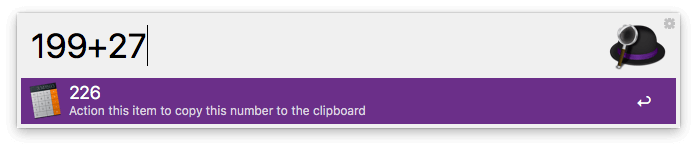
您还可以在计算后按 =(等号)以用解决方案替换您的计算,从而轻松地继续对该结果进行进一步的计算。
设置输入和输出首选项
在 Alfred 的偏好设置中的 Features > Calculator 下,您可以启用标准和高级计算器。
您可以设置计算的输入和输出格式的首选项。默认情况下,Alfred 将使用 Mac 的语言环境设置(位于 系统偏好设置 > 语言和地区 > 高级),但您可以在此处强制使用其他首选项。
换句话说,您可以选择在输入或输出计算结果时使用逗号或小数点作为小数分隔符,以及结果是否应使用千位分隔符。
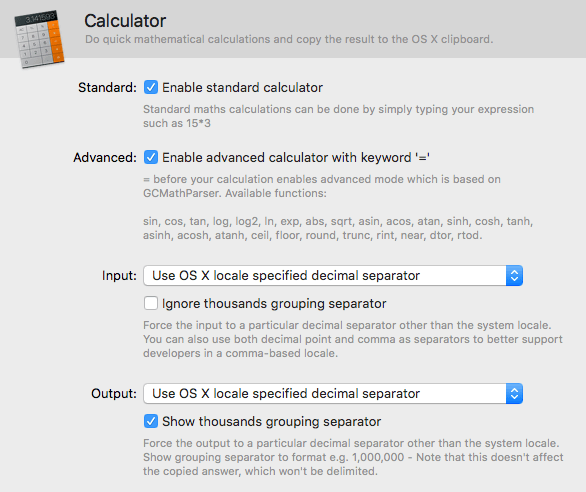
如果您进行涉及货币符号(例如美元、英镑、欧元符号)的计算,Alfred 将忽略这些符号,因此您可以直接从网络或电子表格中粘贴复制的数字,而不必先删除美元符号!
高级计算器
您还可以在 Alfred 的 Features > Calculator 偏好设置中启用高级计算器来进行更复杂的数学运算。
高级计算器使用 GCMathParser,可以在计算前加上等号(=)来使用。
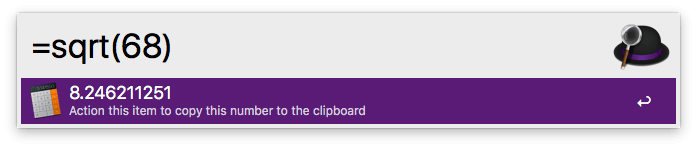
您可以使用它执行以下计算:sin, cos, tan, log, log2, ln, exp, abs, sqrt, asin, acos, atan, sinh, cosh, tanh, asinh, acosh, atanh, ceil, floor, round, trunc, rint, near, dtor, rtod。
请注意,
%用于模运算。
Dictionary
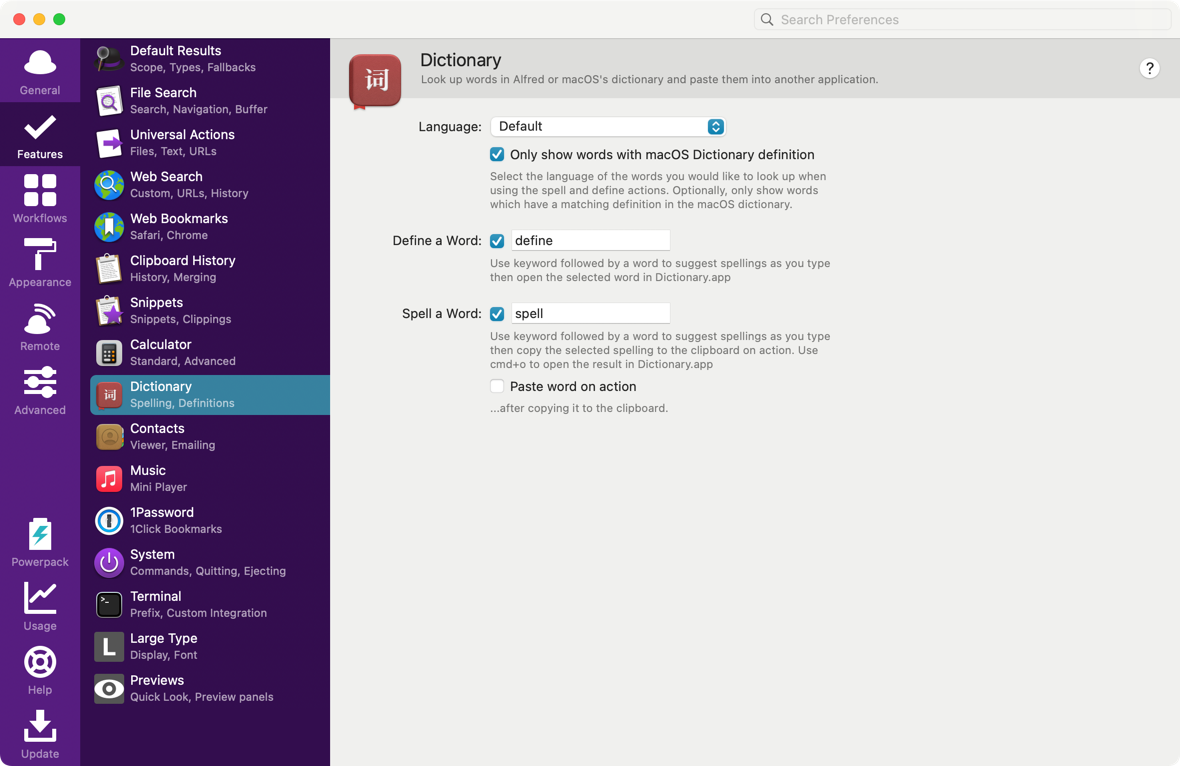
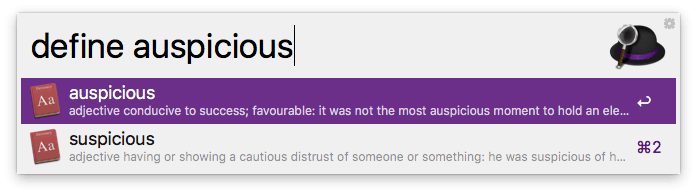
词典功能可帮助您快速拼写单词或在 Alfred 的搜索框中查找其定义。
Contacts
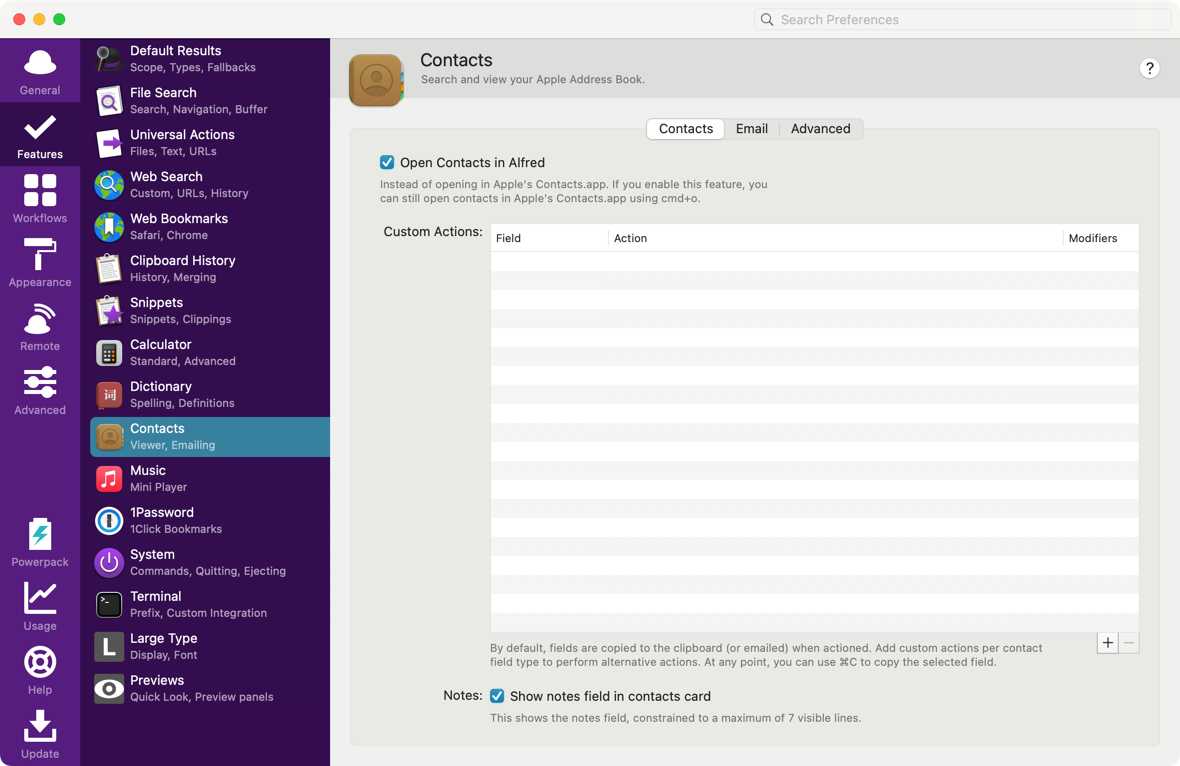
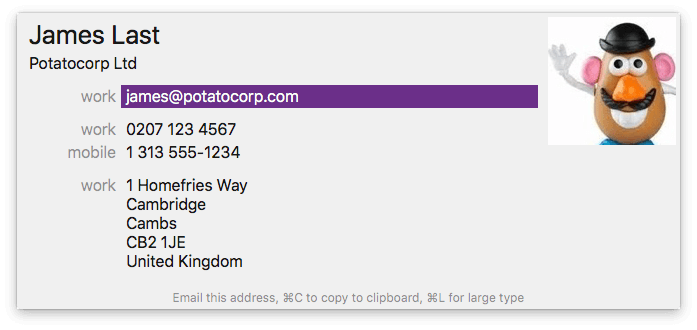
使用 Alfred 查找联系人详细信息可节省时间和精力。在 Alfred 中搜索联系人可加快查找朋友的电话号码或电子邮件地址的速度。
iTunes Mini Player
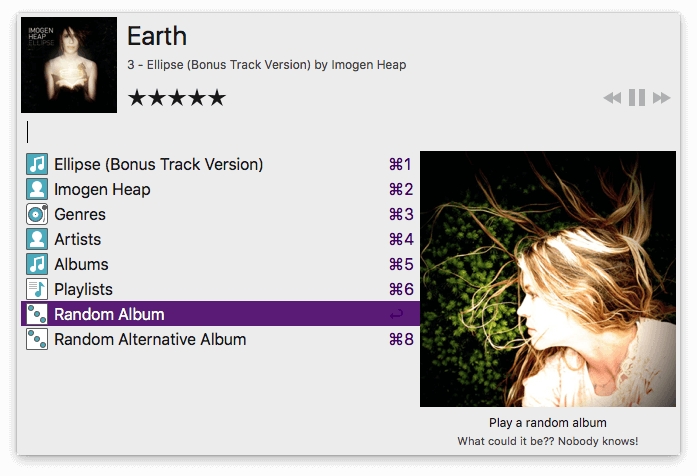
Music.app 迷你播放器是一种无需鼠标即可控制音乐收藏的便捷方式。从播放您喜爱的专辑并对其进行评级,到让 Alfred 随机给您一张专辑惊喜,迷你播放器为您带来无限乐趣。

1Password
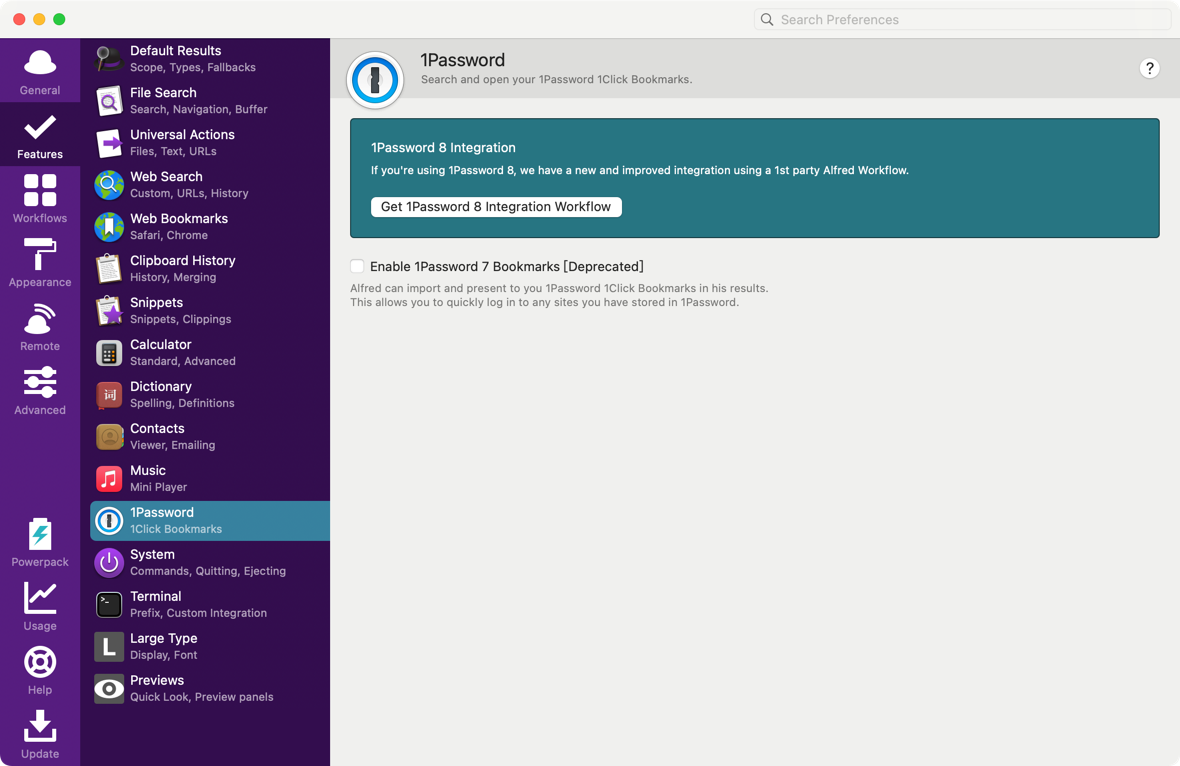
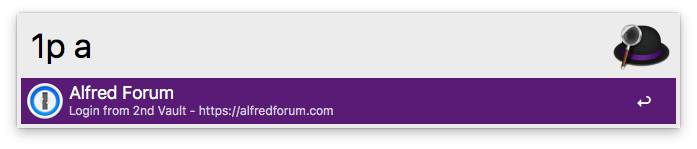
通过输入“1p”加上您的 1Password 书签名称,您可以快速启动浏览器窗口进入该网站并登录。
System
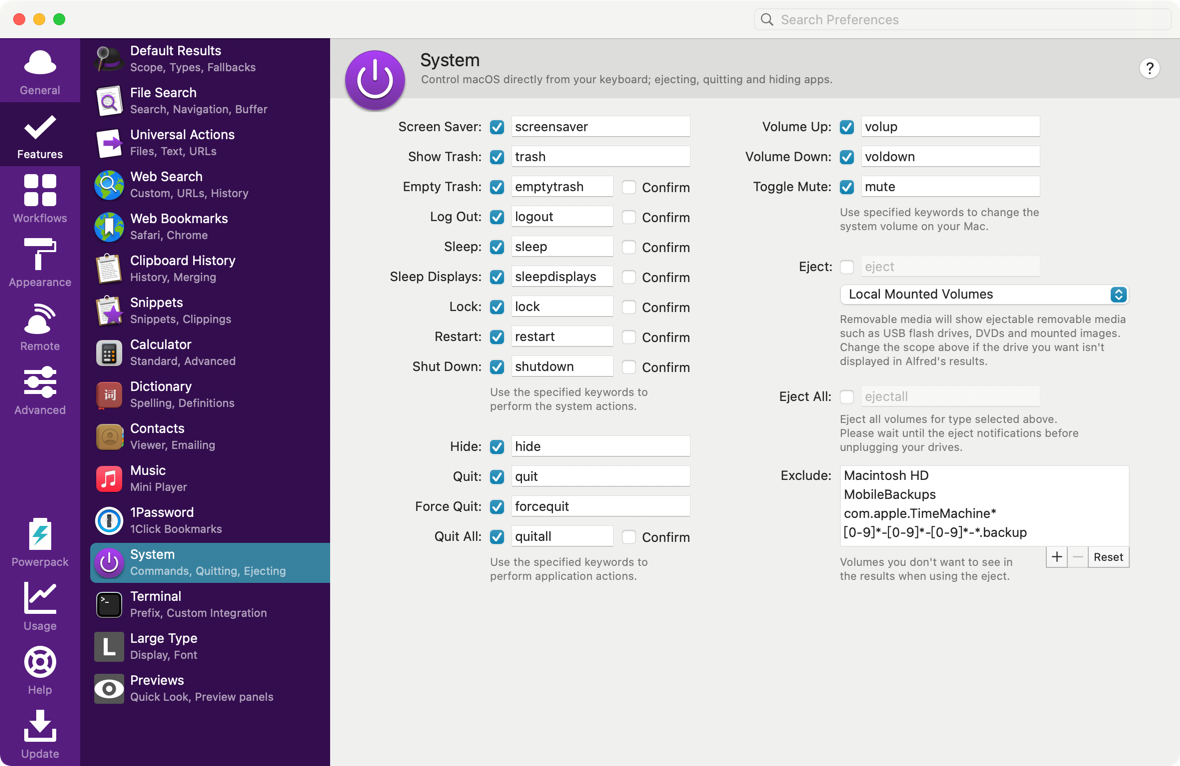
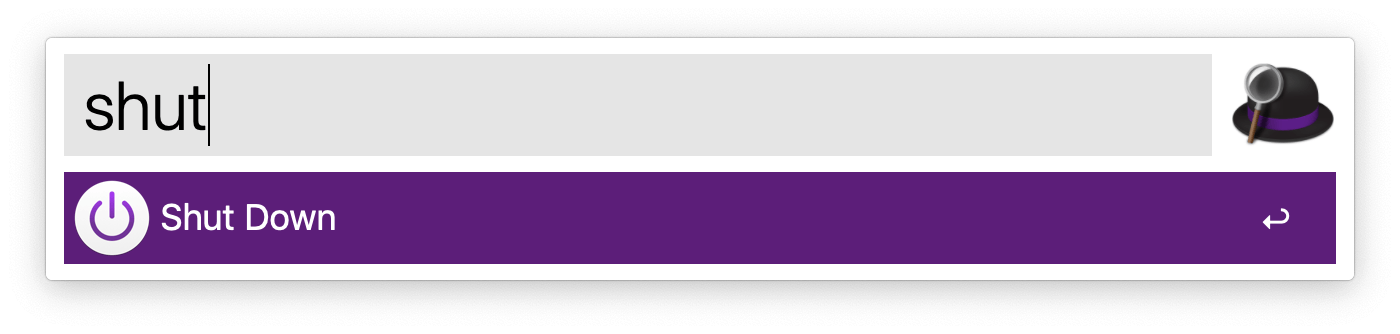
Alfred 包含一组非常有用的系统命令,以便您可以直接从键盘快速控制 macOS。
Terminal/Shell
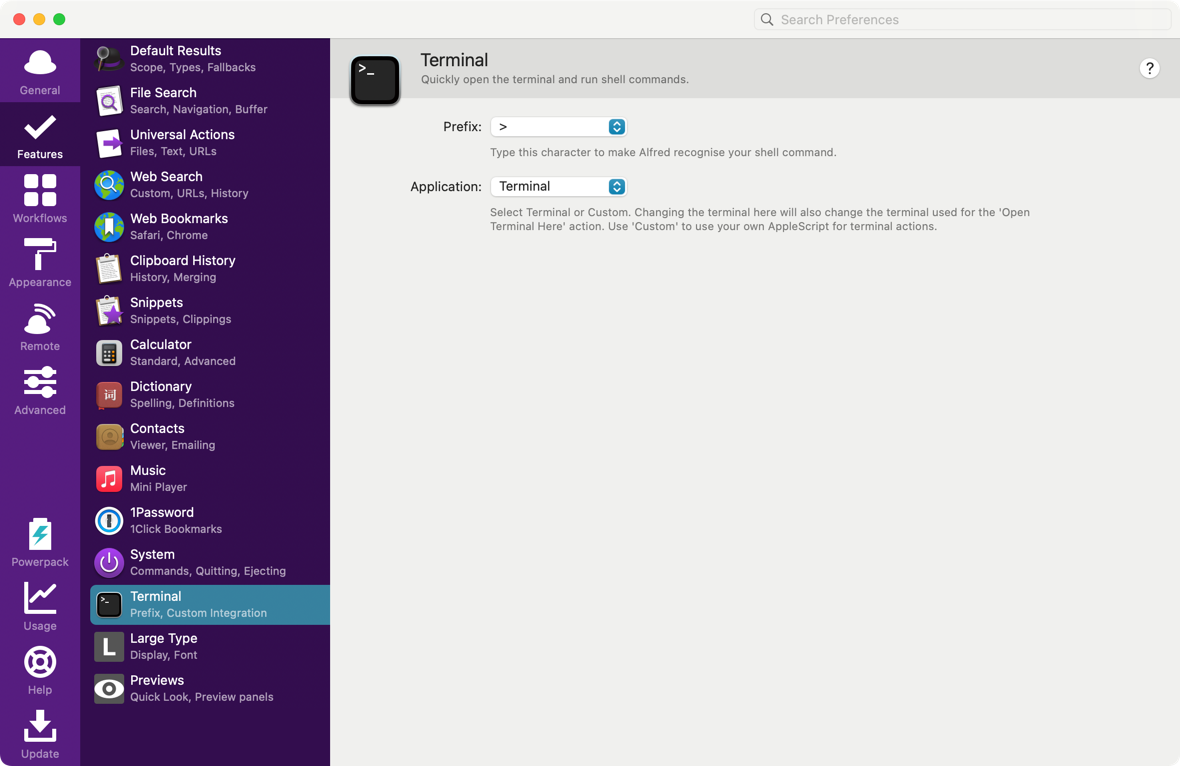
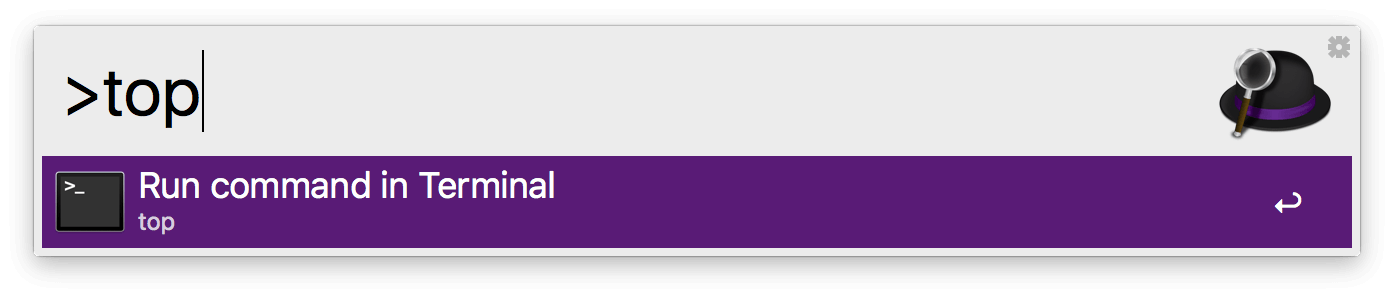
如果您经常需要启动终端或 shell 命令,您可以在 Alfred 内部执行此操作。
Large Type
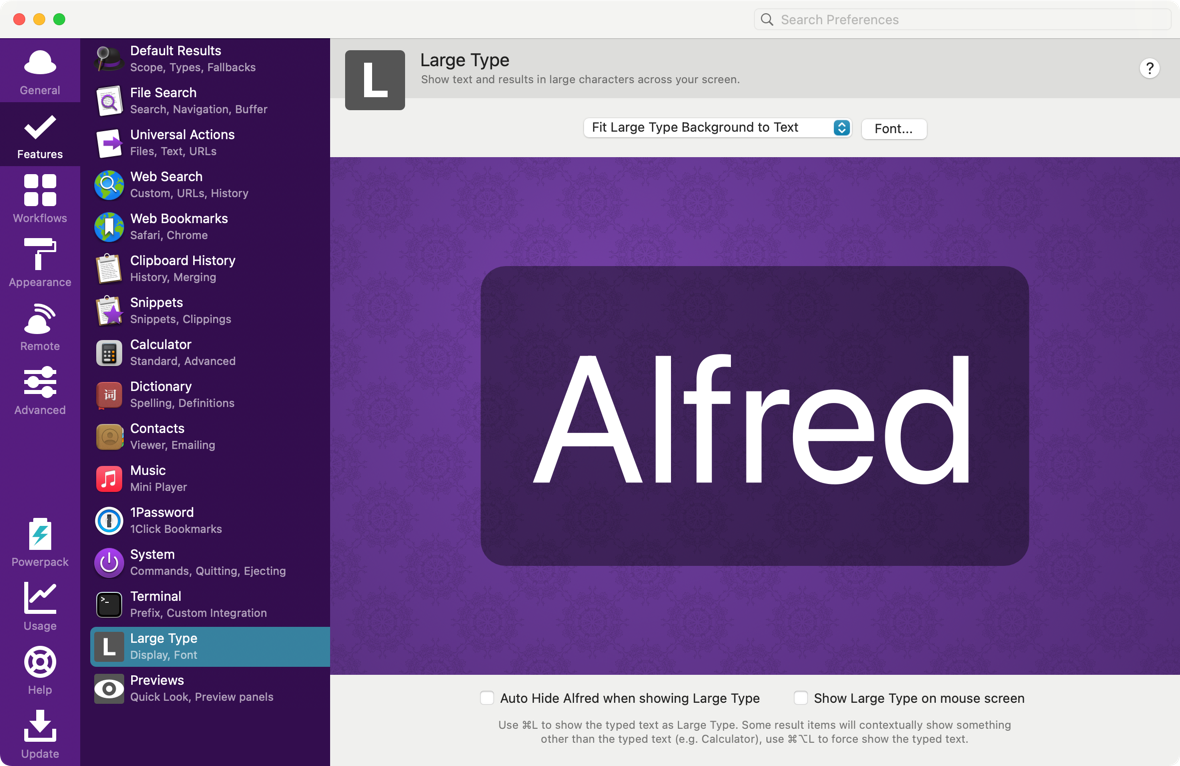
大号字体是一项方便的功能,可让您在屏幕上以大号字符显示文本。例如,您可以随时使用 Command + L 来显示文本或计算结果。
Previews
Alfred 在“操作”面板中以及使用文件导航时为您提供丰富的文件预览,让您可以快速查看文件内容以识别正确的文件。
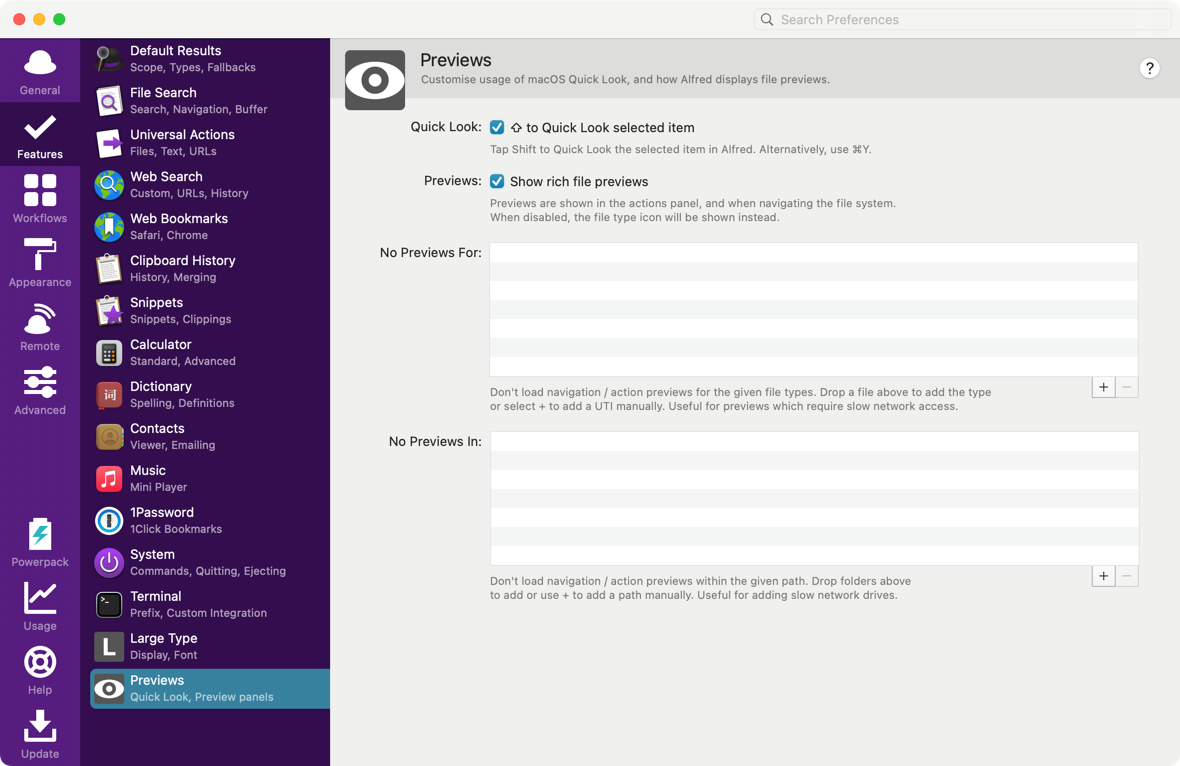
按下 Shift 键可以快速查看文件以查看更大的预览。