模式切换
MacOS 下如何使用 Flask 进行开发
以下均使用 Python 3.x 版本操作
1. 安装virtualenv
bash
pip3 install virtualenv virtualenvwrapper当看到 Successfullv built virtualenvwrapper 即表示安装成功
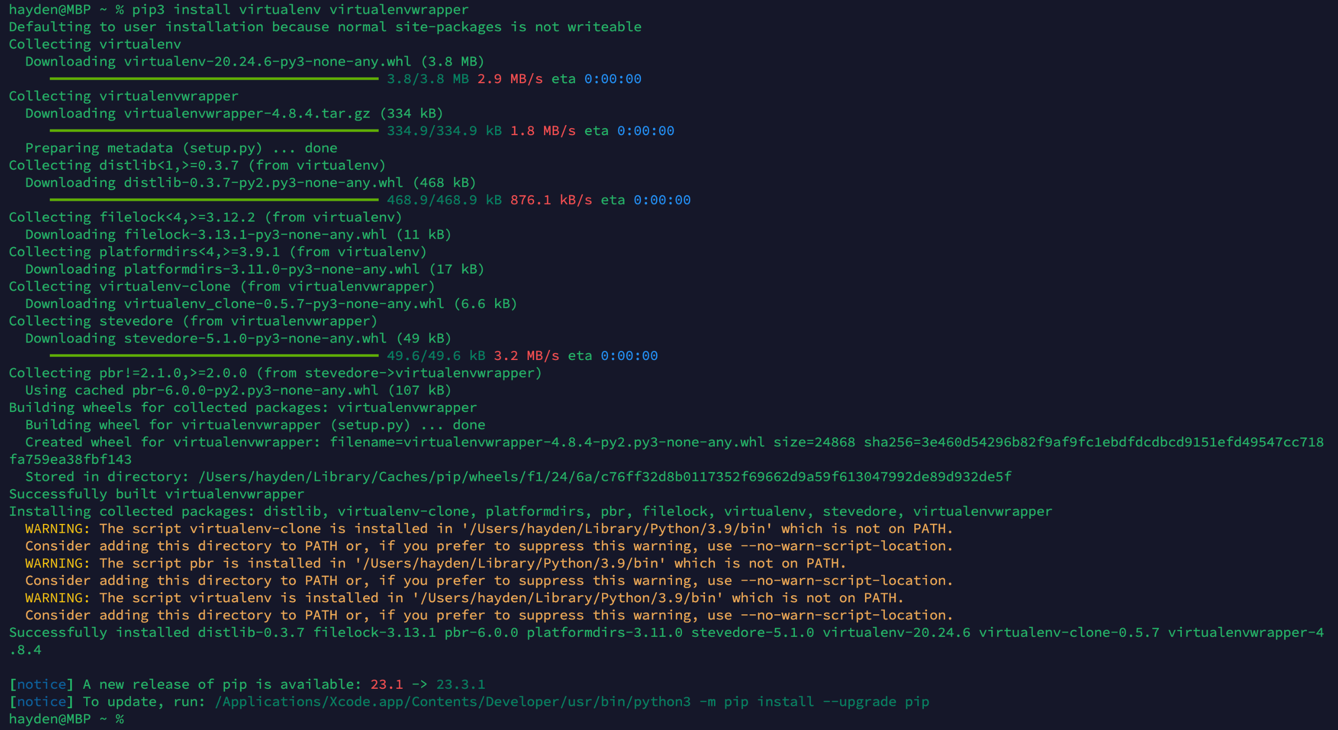
安装完成后,需要配置一些环境变量。在终端配置文件(例如.bashrc、.zshrc、.zprofile等)中添加以下几行内容:
bash
sudo vim ~/.zprofile

export WORKON_HOME=~/Envs  # 定义虚拟环境的存储路径,可以根据需要修改
export VIRTUALENVWRAPPER_PYTHON=/usr/bin/python3  # 指定Python的路径
source /Users/hayden/Library/Python/3.9/bin/virtualenvwrapper.sh # virtualenvwrapper.sh的路径可能会有所不同保存更改后,重新启动你的终端或者运行 source ~/.zprofile 来使配置生效。
bash
source ~/.zprofile这样就可以使用 workon 命令查看虚拟环境
bash
workon进入虚拟环境可以使用如下命令:
bash
workon flaskEnv2. 创建虚拟环境
bash
mkvirtualenv flaskEnv创建成功后,会自动切换到该虚拟环境下,可以看到终端前面多了一个 (flaskEnv) 的前缀。
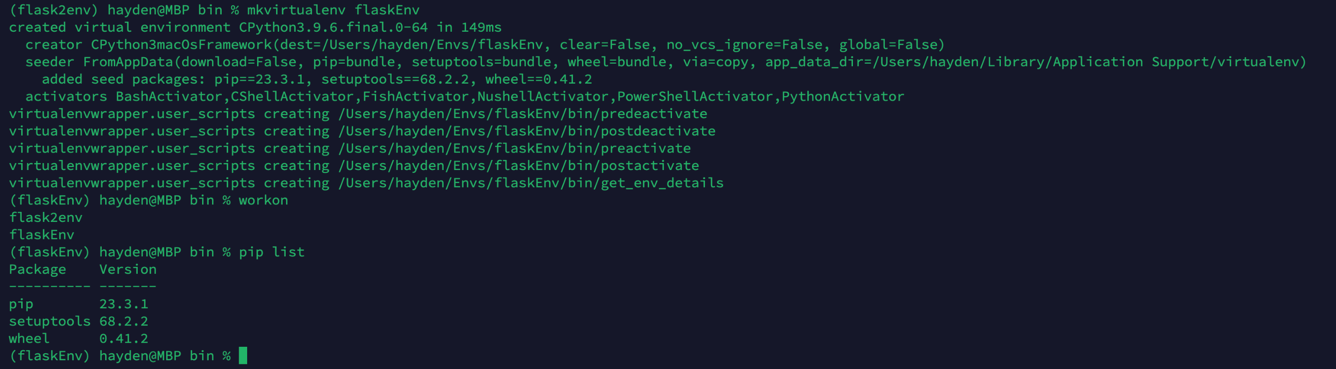
如果需要退出虚拟环境,可以使用如下命令:
bash
deactivate如果需要删除虚拟环境,可以使用如下命令:
bash
rmvirtualenv flaskEnv3. 安装Flask
bash
pip3 install flask安装完成后,可以使用 pip3 freeze 查看已安装的包。
bash
pip3 freeze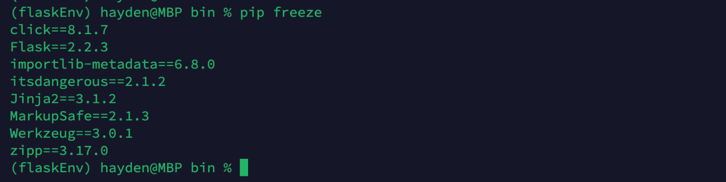
4. 创建Flask项目
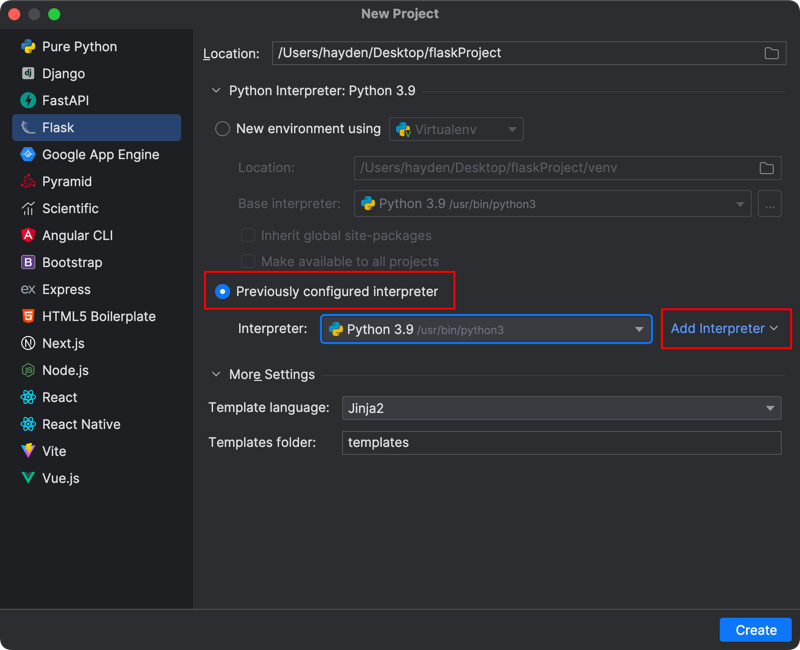
使用 PyCharm 创建一个新的 Flask 项目,选择 Flask 项目模板,然后选择虚拟环境 flaskEnv,点击创建即可,这样项目内部就会自动关联安装 Flask 相关依赖,而不用每个项目都手动安装。
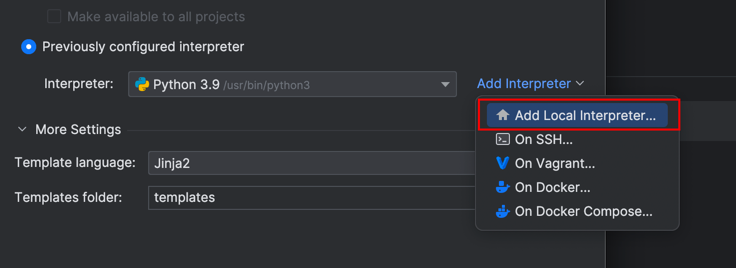
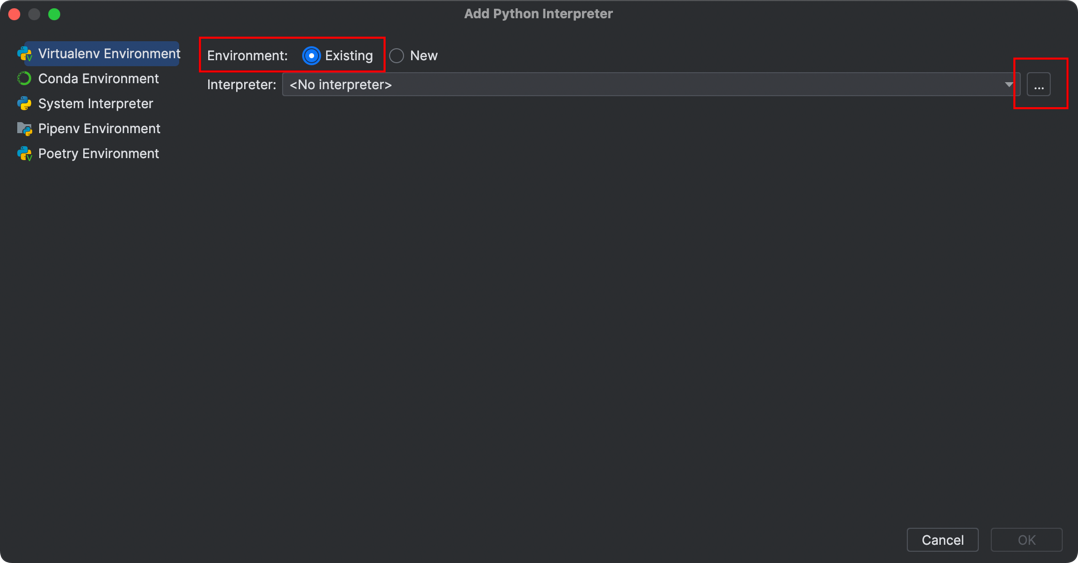
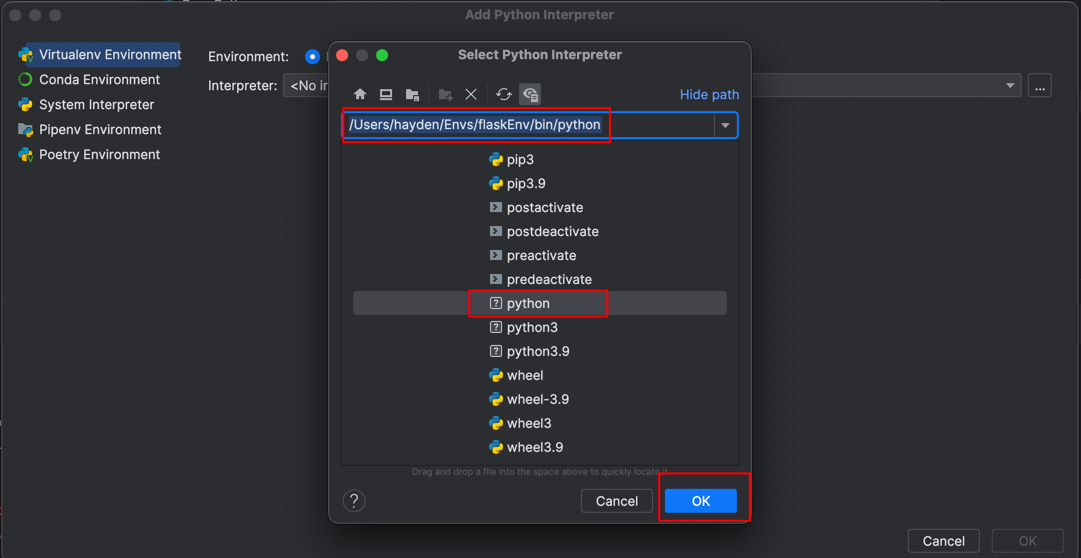
首次添加虚拟环境时,需要在 Proviously configured interpreter 中点击 Add Interpreter,然后选择 Add Local Interpreter,在 Virtualenv Environment 中的 Environment 选择 Existing,点击右侧 ... 按钮,选择虚拟环境的路径,点击 OK 即可。